Escolha seu idioma nativo
Quando você abre o ChitrChat pela primeira vez, seleciona o idioma que fala no dia a dia. Toda a interface do app muda para esse idioma — se você escolher português, tudo aparece em português.
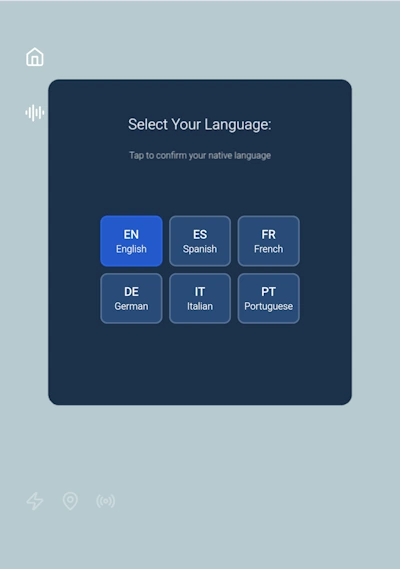
Nessa tela você também pode:
- Ícone Home — volta para a tela principal de seleção de idioma a qualquer momento.
- Ícone de som — ativa ou desativa a música de fundo.
Selecione seu nível
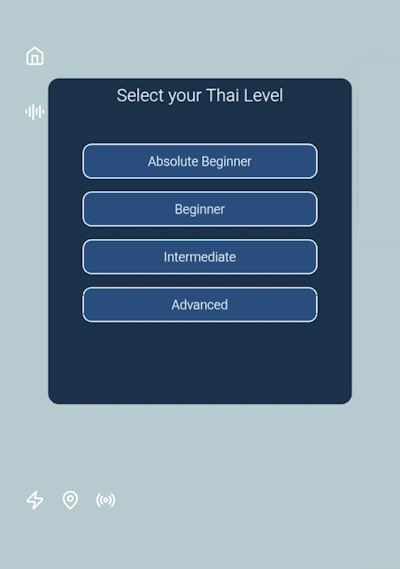
Escolha o idioma do Sudeste Asiático que quer aprender e depois selecione seu nível. Seu professor de IA adapta cada aula e conversa ao seu nível — seja você um iniciante aprendendo tailandês do zero ou um estudante intermediário aprimorando o vietnamita.
Escolha uma unidade e um tema
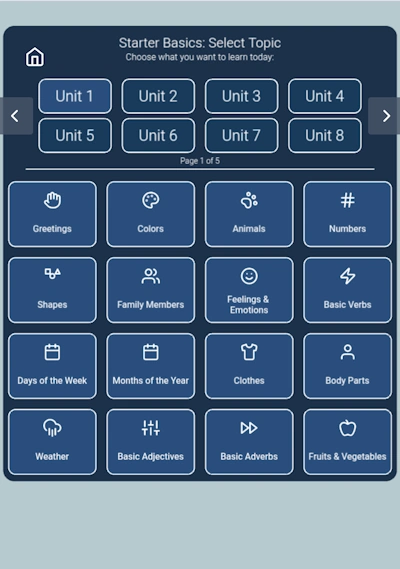
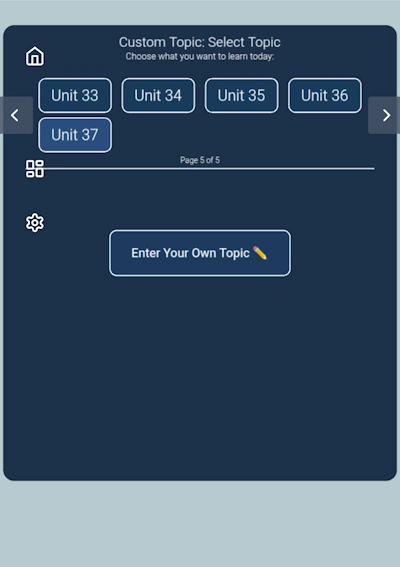
Explore e escolha entre 35 unidades, cada uma cobrindo uma área diferente do idioma — de frases básicas de sobrevivência e comida a viagens, cultura e negócios. Toque em uma unidade para ver os temas disponíveis.
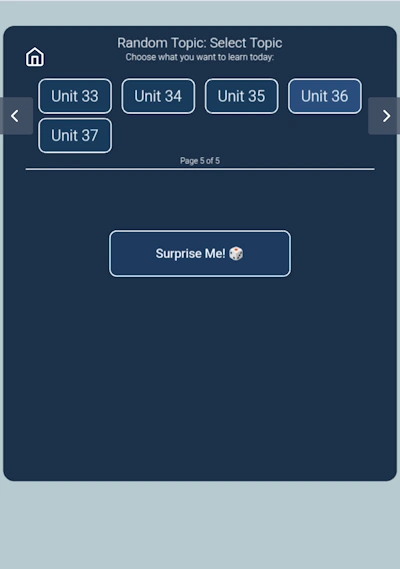
Me Surpreenda! 🎲
Na última página do seletor de temas (página 5 de 5), toque em Me Surpreenda! e o ChitrChat escolhe um tema aleatório pra você. Ótimo quando quer praticar algo inesperado ou sair da rotina.
Crie seu próprio tema ✏️
Também na página 5, toque em Crie seu próprio tema para digitar qualquer assunto que queira praticar. Quer falar de culinária, do seu trabalho, de uma viagem recente ou de algo que aconteceu hoje? Seu tutor de IA monta uma aula sob medida.
Escolha o foco da aula
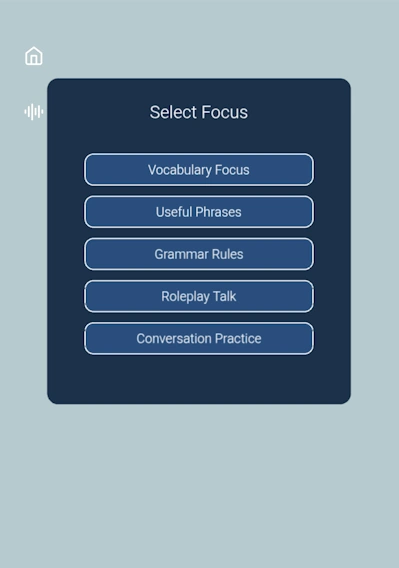
Decida o que quer praticar na sua sessão de conversa com IA:
- Vocabulário — aprenda e revise palavras com repetição espaçada
- Frases úteis — expressões práticas do dia a dia
- Regras gramaticais — entenda como o idioma funciona
- Roleplay — simule situações da vida real com seu tutor de IA
- Prática de conversa — bate-papo livre com seu professor de IA
No fim de qualquer lição, diga "Goodbye" e seu professor vai te dar um resumo.
Escolha seu professor e seu gênero
Escolha seu avatar de professor de IA — Professora Jane (feminino) ou Professor Ben (masculino) — e depois selecione seu gênero: Feminino, Masculino ou Neutro.
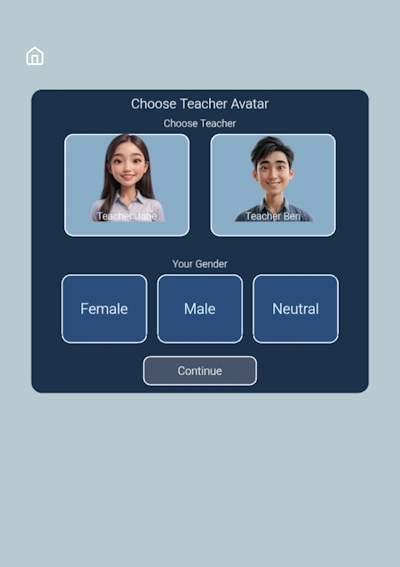
O seletor de gênero é importante porque os professores usam pronomes diferentes ao se dirigir a você — especialmente no tailandês e vietnamita, onde o uso de pronomes está ligado ao gênero e ao nível de formalidade. Seu professor de IA vai sempre se comunicar com você de forma natural e correta.
Escolha texto ou chat de voz
Selecione como quer interagir com seu professor de IA — toque no balão de texto para o chat de texto ou no microfone para o chat de voz.
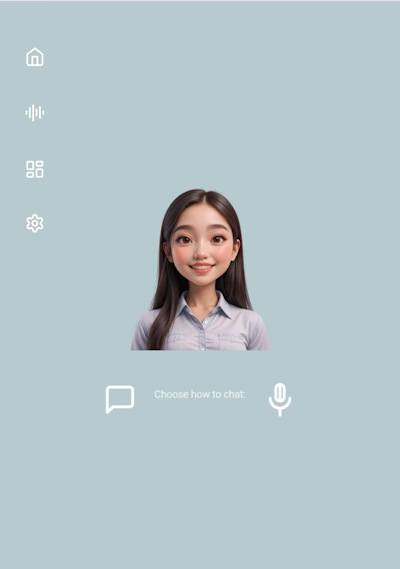
- Ícone de puzzle — volta para a seleção de temas.
- Ícone de engrenagem — volta para o seletor de professor/avatar.
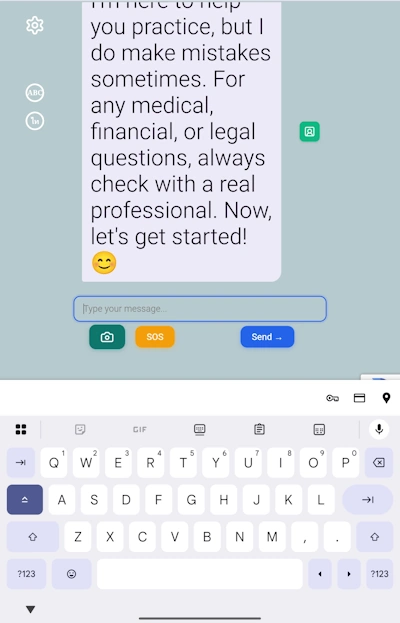
Modo chat de texto
Digite sua mensagem no seu idioma nativo ou no idioma que está aprendendo. Seu professor de IA responde na hora.
Controles de transcrição
Dois botões no canto superior esquerdo controlam como a resposta do professor é exibida:
- Botão ABC (padrão) — mostra a escrita do idioma alvo, a transcrição fonética e a tradução no seu idioma nativo lado a lado. Ideal para iniciantes.
- Botão TH — mostra a resposta apenas no sistema de escrita do idioma alvo. Recomendado para níveis intermediário e avançado.
Controles de entrada
- Enviar — manda sua mensagem.
- SOS — não sabe o que responder? Seu tutor de IA sugere uma resposta natural para manter a aula fluindo.
- Ícone de câmera — deixa seu professor ver o que você vê. Tire uma foto do ambiente, de um objeto ou de um texto (cardápio, placa, etiqueta) e seu professor de IA cria uma conversa em torno da imagem. Essa função de tradução em tempo real transforma o cotidiano em aula de idioma — ótima para quem viaja e quer aprender tailandês ou vietnamita na prática.
Modo chat de voz
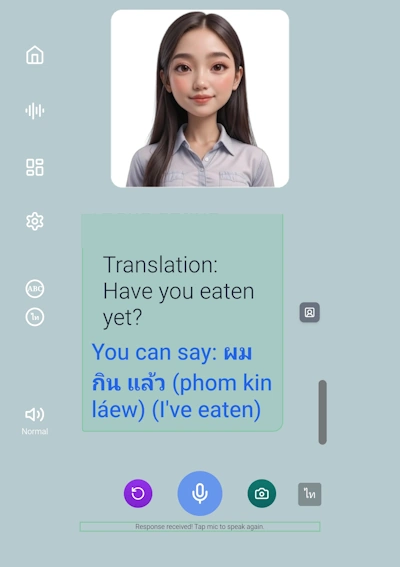
Pratique tailandês falado — ou qualquer outro idioma do Sudeste Asiático disponível — com o modo chat de voz do ChitrChat. É a experiência mais próxima de uma conversa real com um tutor de idiomas com IA.
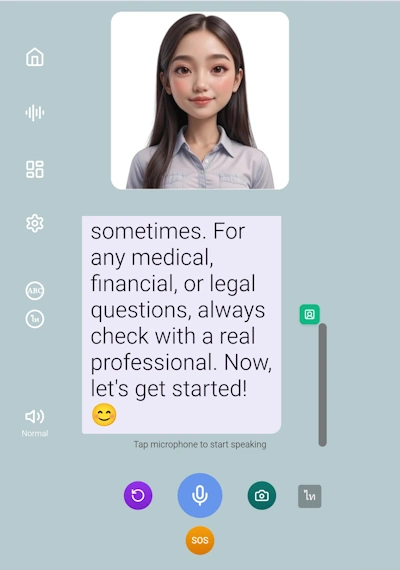
Toque (ou segure) o botão de microfone para falar. Você pode falar no seu idioma nativo ou no idioma que está aprendendo — seu professor de IA entende os dois. Fale com clareza; o microfone do dispositivo pode perder palavras em ambientes barulhentos.
Idioma de entrada de voz
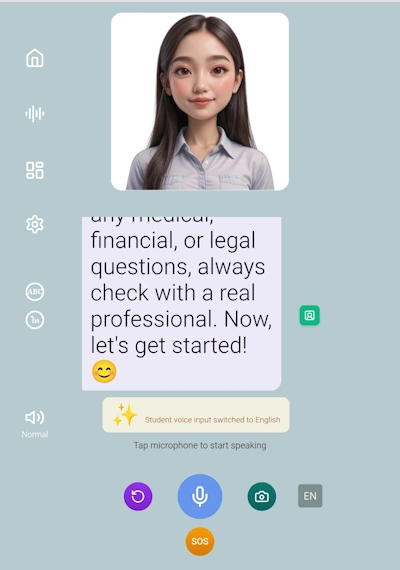
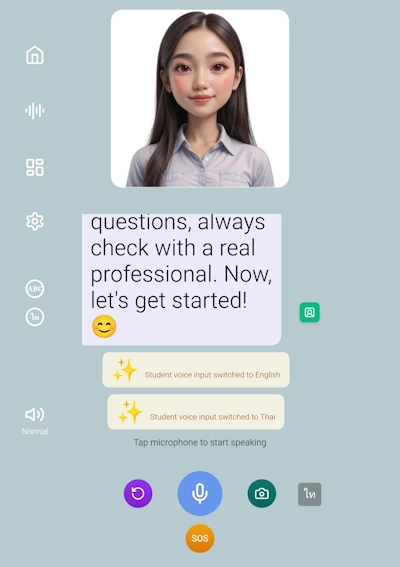
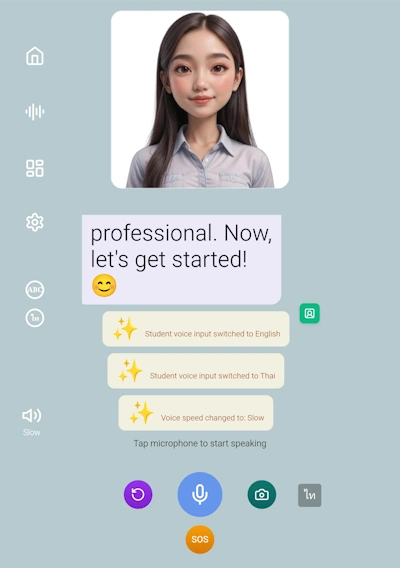
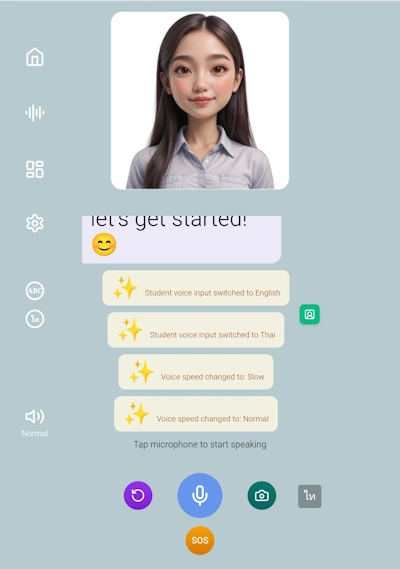
Toque no botão TH (canto inferior direito) para alternar sua entrada de voz entre o idioma alvo e seu idioma nativo. Uma notificação confirma a mudança.
Velocidade de fala do professor
Toque no ícone de alto-falante (canto inferior esquerdo) para alternar entre velocidade Normal e Lenta. Use a velocidade lenta ao estudar novos sons ou gramática; volte para o normal quando estiver confortável.
Idioma da transcrição no modo de voz
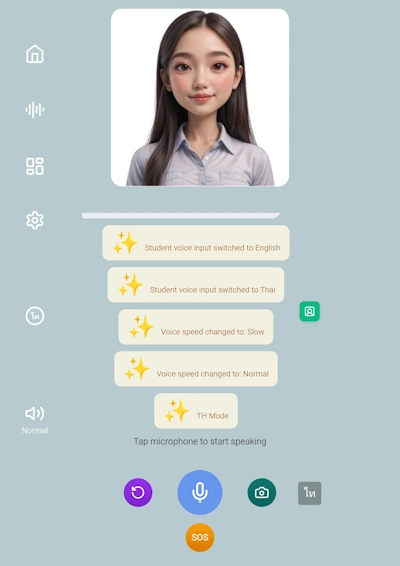
Toque no botão Modo TH para alternar a transcrição na tela entre o modo fonético (ABC) e o modo de escrita nativa (TH), igual ao chat de texto.
Outros controles de voz
- Botão de replay roxo — ouça a última resposta do professor de novo.
- Botão de retrato verde — ativa ou desativa a animação de fala do professor. Toque para esconder a animação quando não precisar, e toque de novo quando quiser ver a boca do seu professor se mover sincronizada com as palavras.
- Botão SOS — igual ao modo de texto; seu tutor de IA sugere o que dizer em seguida.
Flashcards
Enquanto seu professor de IA responde, fique de olho nas palavras sublinhadas em azul no chat. Toque em qualquer palavra sublinhada para abrir um popup com a palavra, sua pronúncia e tradução — depois toque em + Salvar como flashcard para adicioná-la à sua coleção pessoal.
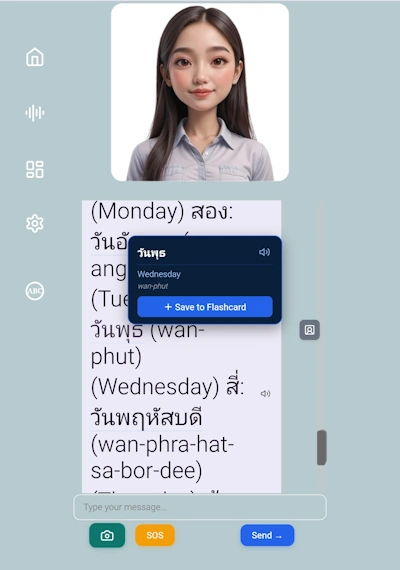
O sistema de flashcards com repetição espaçada do ChitrChat programa as revisões automaticamente para que você veja as palavras bem na hora em que está prestes a esquecer — um dos métodos mais eficazes para fixar vocabulário a longo prazo. Revise suas palavras salvas a qualquer momento na seção de Flashcards.
Funções rápidas
Três ícones de atalho oferecem acesso rápido aos recursos mais poderosos do ChitrChat para uso no mundo real.
Chat rápido
Pula a seleção de unidade, tema e foco — vai direto para o seletor de professor e começa uma conversa com IA na hora. Ideal quando você só quer falar sem configurar uma aula estruturada.
Modo IRL
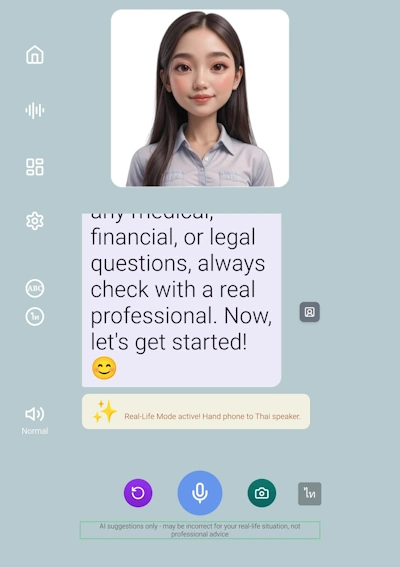
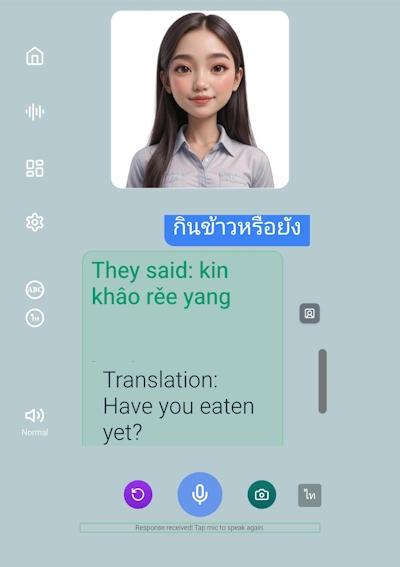
Modo na vida real. Passe o celular para um falante nativo — ele fala no idioma dele e seu professor de IA traduz o que foi dito e sugere como você pode responder de forma natural. Perfeito para restaurantes, mercados ou para praticar com amigos locais.
Modo viva-voz
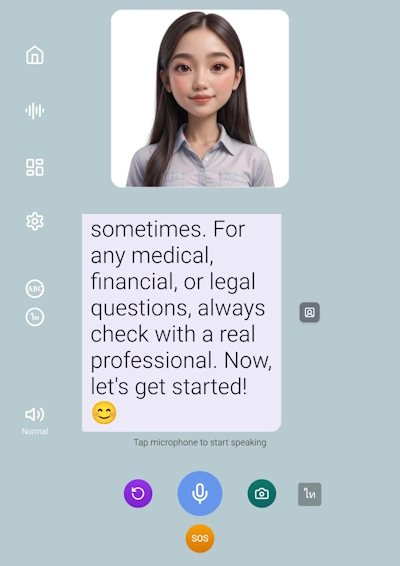
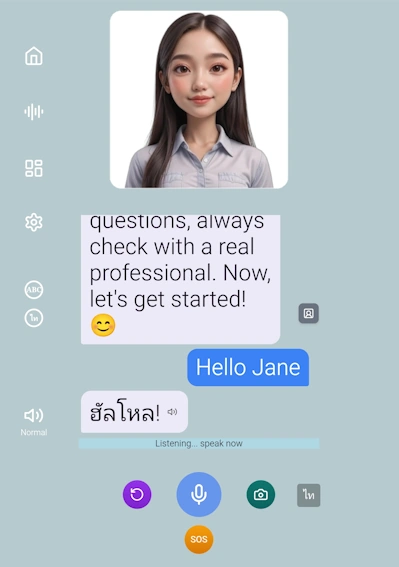
Acorde sua professora dizendo "Hello [nome da professora]". O microfone fica aberto e você pode conversar sem parar — como uma videochamada com seu tutor de idiomas com IA. Para encerrar o chat, é só dizer "Goodbye". Disponível apenas com professoras.
Modo viva-voz — passo a passo
Modo IRL — passo a passo
Dicas para aproveitar ao máximo o ChitrChat
Não é trapaça — mantém sua prática de conversa com IA fluindo e mostra formas naturais de responder.
Fotografar cardápios, placas e objetos reais transforma o cotidiano em aula de idioma. Tradução em tempo real integrada ao seu aprendizado.
Use ao estudar novos sons ou gramática. Volte para o normal quando estiver confortável.
Cada interação real com um falante nativo é uma oportunidade de aula ao vivo.
Toque nas palavras sublinhadas em azul enquanto aparecem — vocabulário salvo em contexto fica muito mais fácil de lembrar do que revisar listas depois.
A forma mais imersiva de praticar — como uma conversa de verdade com seu tutor de idiomas com IA, sem precisar tocar na tela.