Scegli la tua lingua madre
Quando apri ChitrChat per la prima volta, seleziona la lingua che parli tutti i giorni. Tutta l'interfaccia dell'app passa in quella lingua — se scegli l'italiano, tutto viene mostrato in italiano.
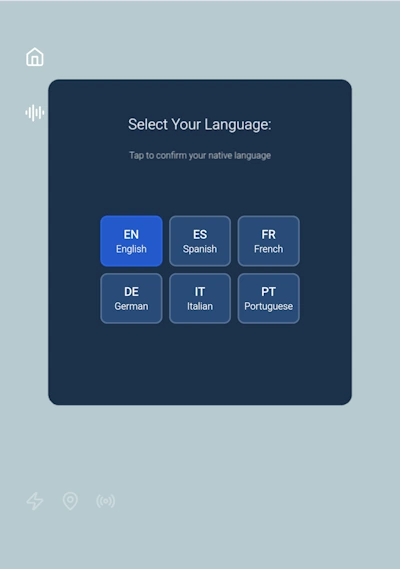
Da questa schermata puoi anche:
- Icona Home — torna alla schermata principale di selezione della lingua in qualsiasi momento.
- Icona Audio — attiva o disattiva la musica di sottofondo.
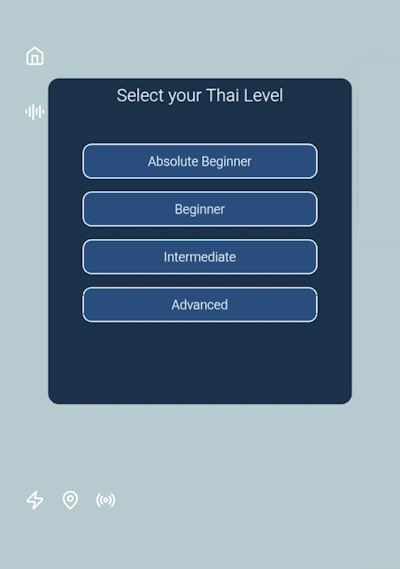
Seleziona il tuo livello
Scegli la lingua del Sud-Est Asiatico che vuoi imparare e poi seleziona il tuo livello. Il tuo insegnante IA adatta ogni lezione e conversazione al tuo livello — che tu stia iniziando il tailandese da zero o stia perfezionando il tuo vietnamita a livello intermedio.
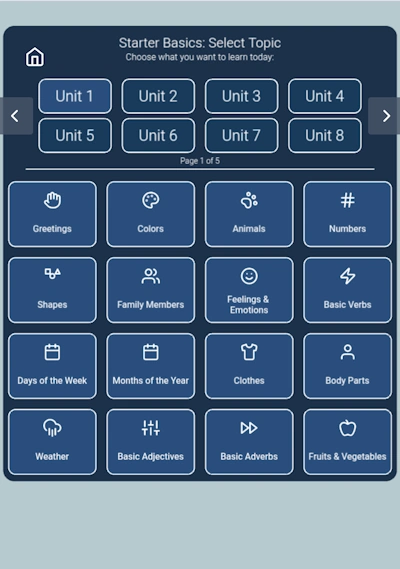
Scegli un'unità e un argomento
Esplora e scegli tra 35 unità, ognuna dedicata a un'area diversa della lingua — dalle frasi di sopravvivenza quotidiana e il cibo ai viaggi, alla cultura e al business. Tocca un'unità per vedere gli argomenti disponibili.
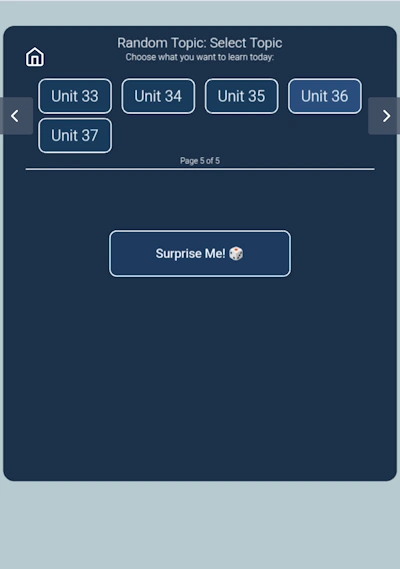
Sorprendimi! 🎲
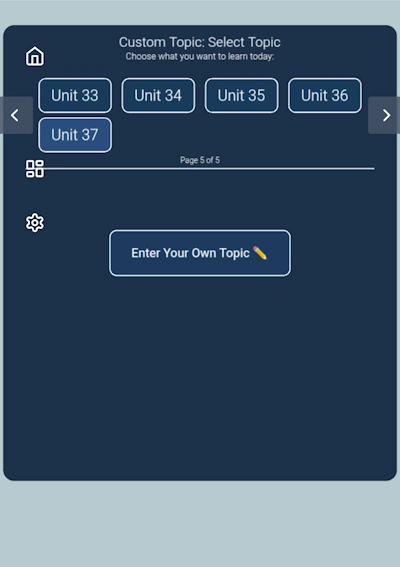
Nell'ultima pagina del selettore di argomenti (pagina 5 di 5), tocca Sorprendimi! e ChitrChat sceglierà un argomento a caso per te. Perfetto quando vuoi praticare qualcosa di inaspettato o uscire dalla tua routine.
Crea il tuo argomento ✏️
Sempre a pagina 5, tocca Crea il tuo argomento per digitare qualsiasi tema tu voglia praticare. Vuoi parlare di cucina, del tuo lavoro, di un viaggio recente o di qualcosa che hai vissuto oggi? Il tuo tutor IA costruirà una lezione su misura per te.
Scegli l'obiettivo della lezione
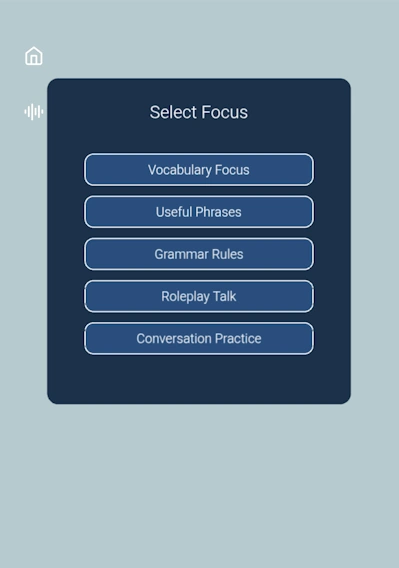
Decidi cosa vuoi praticare nella tua sessione di conversazione con l'IA:
- Vocabolario — impara e ripassa parole con la ripetizione spaziata
- Frasi utili — espressioni pratiche per la vita di tutti i giorni
- Regole grammaticali — capisci come funziona la lingua
- Gioco di ruolo — simula situazioni reali con il tuo tutor IA
- Pratica di conversazione — chiacchiera liberamente con il tuo insegnante IA
Alla fine di una lezione, di' "Goodbye" e il tuo insegnante ti darà un riassunto.
Scegli il tuo insegnante e il tuo genere
Scegli il tuo avatar insegnante IA — Insegnante Jane (femminile) o Insegnante Ben (maschile) — e poi seleziona il tuo genere: Femminile, Maschile o Neutro.
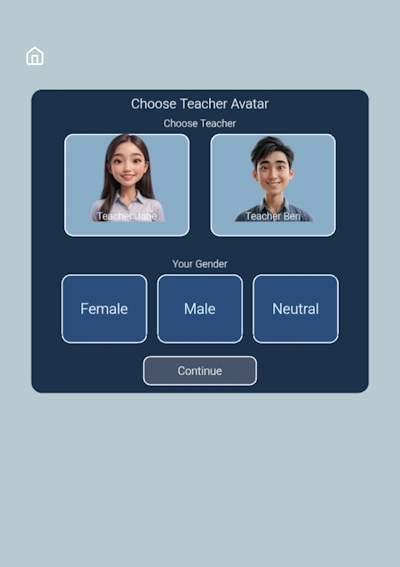
Il selettore di genere è importante perché gli insegnanti usano pronomi diversi a seconda della tua selezione — fondamentale in tailandese e vietnamita, dove l'uso dei pronomi è strettamente legato al genere e al livello di cortesia. Il tuo insegnante IA si rivolgerà sempre a te in modo naturale e corretto.
Scegli testo o chat vocale
Seleziona come vuoi interagire con il tuo insegnante IA — tocca la nuvoletta di testo per la chat testuale o il microfono per la chat vocale.
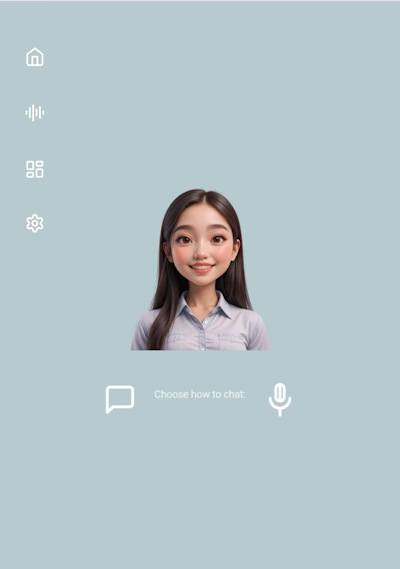
- Icona puzzle — torna alla selezione degli argomenti.
- Icona ingranaggio — torna al selettore insegnante/avatar.
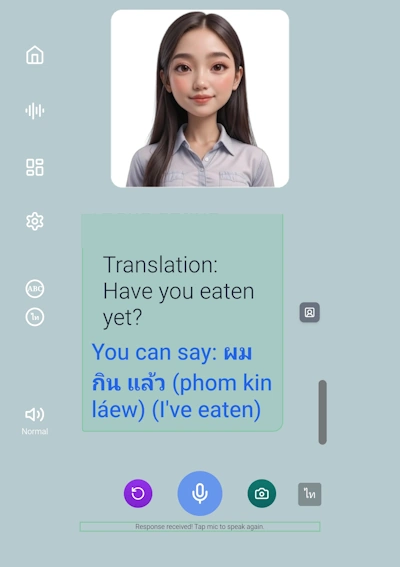
Modalità chat testo
Scrivi il tuo messaggio nella tua lingua madre o nella lingua che stai imparando. Il tuo insegnante IA risponde all'istante.
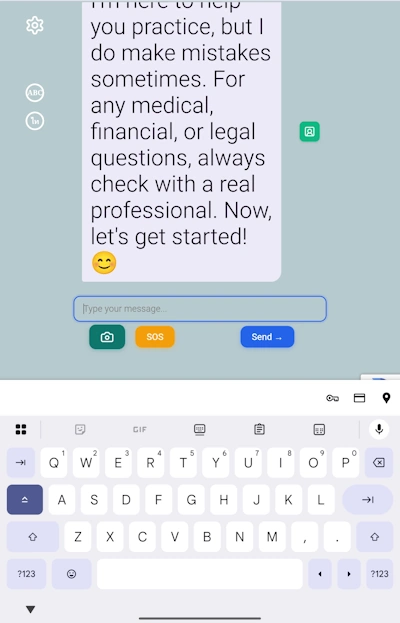
Controlli trascrizione
Due pulsanti in alto a sinistra controllano come viene mostrata la risposta dell'insegnante:
- Pulsante ABC (predefinito) — mostra la scrittura target, la trascrizione fonetica e la traduzione nella tua lingua madre fianco a fianco. Ideale per i principianti.
- Pulsante TH — mostra la risposta solo nel sistema di scrittura della lingua target. Consigliato per i livelli intermedio e avanzato.
Controlli di inserimento
- Invia — manda il tuo messaggio.
- SOS — non sai cosa rispondere? Il tuo tutor IA ti suggerisce una risposta naturale per tenere viva la lezione.
- Icona fotocamera — permetti al tuo insegnante di vedere quello che vedi tu. Fotografa il tuo ambiente, un oggetto o del testo (un menù, un cartello, un'etichetta) e il tuo insegnante IA costruirà una conversazione attorno alla foto. Questa funzione di traduzione in tempo reale trasforma la vita quotidiana in una lezione di lingua — perfetta per chi viaggia e vuole imparare il tailandese o il vietnamita sul campo.
Modalità chat vocale
Pratica il tailandese parlato — o qualsiasi altra lingua del Sud-Est Asiatico disponibile — con la modalità chat vocale di ChitrChat. È l'esperienza più vicina a una vera conversazione con un tutor di lingue IA.
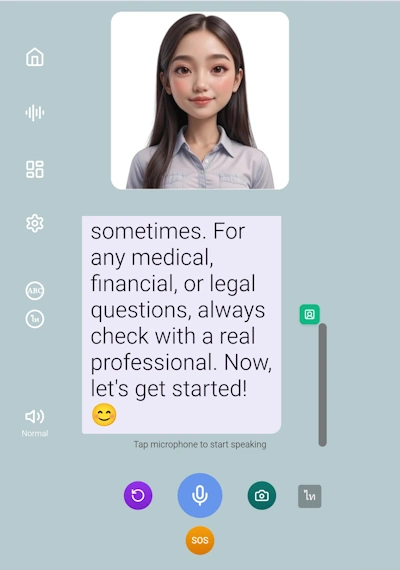
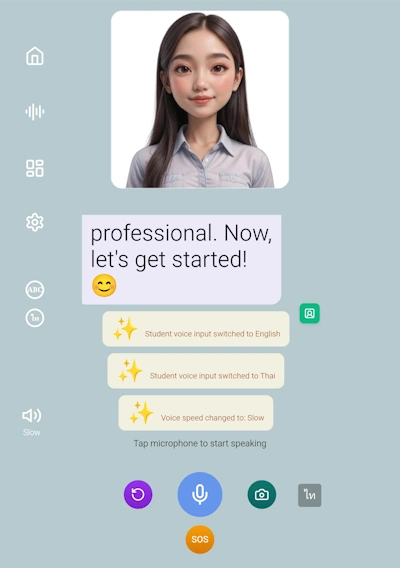
Tocca (o tieni premuto) il pulsante microfono per parlare. Puoi parlare nella tua lingua madre o nella lingua che stai imparando — il tuo insegnante IA capisce entrambe. Parla chiaramente; il microfono del dispositivo potrebbe perdere parole in ambienti rumorosi.
Lingua di input vocale
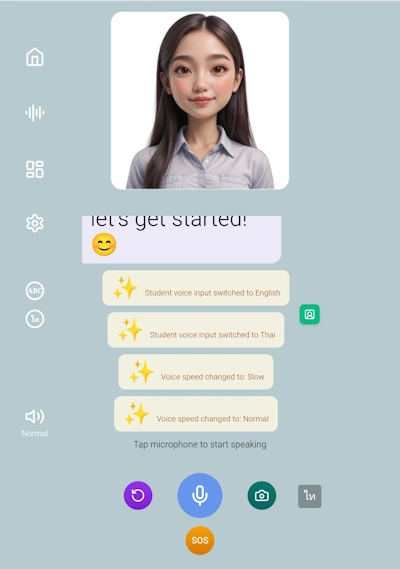
Tocca il pulsante TH (in basso a destra) per passare il tuo input vocale tra la lingua target e la tua lingua madre. Una notifica conferma il cambio.
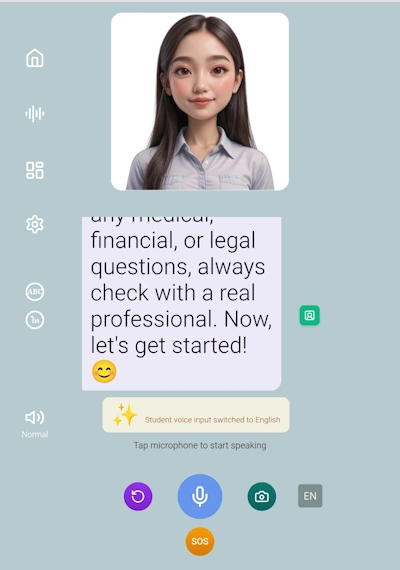
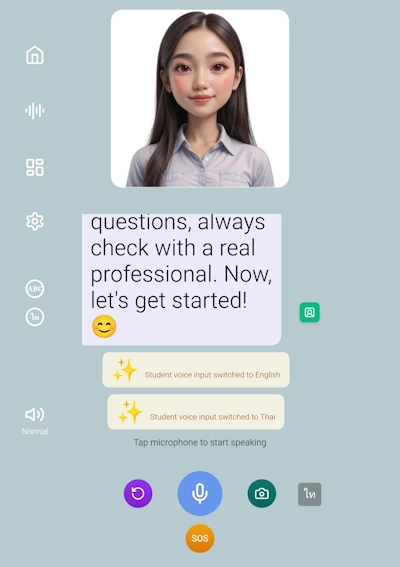
Velocità di parlato dell'insegnante
Tocca l'icona altoparlante (in basso a sinistra) per alternare tra velocità Normale e Lenta. Usa la velocità lenta quando studi nuovi suoni o grammatica; torna alla normale quando ti senti a tuo agio.
Lingua trascrizione in modalità vocale
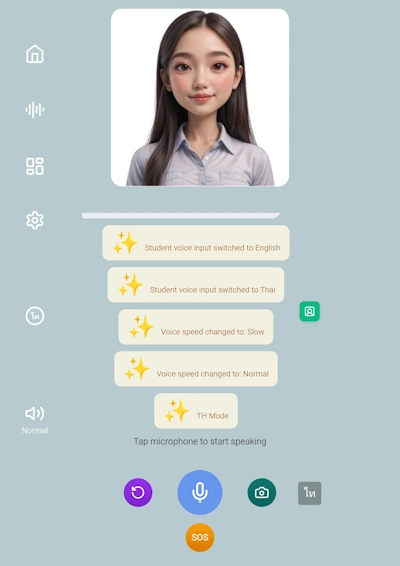
Tocca il pulsante Modalità TH per passare la trascrizione a schermo tra la modalità fonetica (ABC) e la modalità scrittura nativa (TH), proprio come nella chat testo.
Altri controlli vocali
- Pulsante replay viola — riascolta l'ultima risposta dell'insegnante.
- Pulsante ritratto verde — attiva o disattiva l'animazione parlante dell'insegnante. Toccalo per nascondere l'animazione quando non ti serve, e toccalo di nuovo quando vuoi vedere la bocca del tuo insegnante muoversi in sincronia con le parole.
- Pulsante SOS — come in modalità testo, il tuo tutor IA ti suggerisce cosa dire dopo.
Flashcard
Mentre il tuo insegnante IA risponde, cerca le parole sottolineate in blu nella chat. Tocca qualsiasi parola sottolineata per aprire un popup con la parola, la sua pronuncia e traduzione — poi tocca + Salva come flashcard per aggiungerla alla tua raccolta personale.
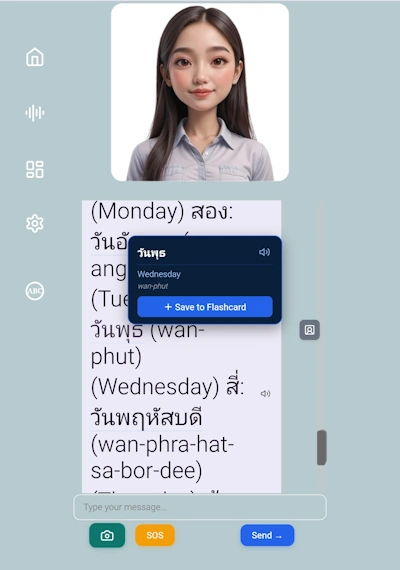
Il sistema di flashcard con ripetizione spaziata di ChitrChat pianifica automaticamente le revisioni in modo che tu riveda le parole proprio prima di dimenticarle — uno dei metodi più efficaci per memorizzare il vocabolario a lungo termine. Rivedi le parole salvate in qualsiasi momento dalla sezione Flashcard.
Funzioni rapide
Tre icone di scelta rapida ti consentono di accedere velocemente alle funzionalità più potenti di ChitrChat, utili nel mondo reale.
Chat rapida
Salta la selezione di unità, argomento e obiettivo — vai direttamente al selettore insegnante e inizia subito una conversazione con l'IA. Ideale quando vuoi semplicemente parlare senza impostare una lezione strutturata.
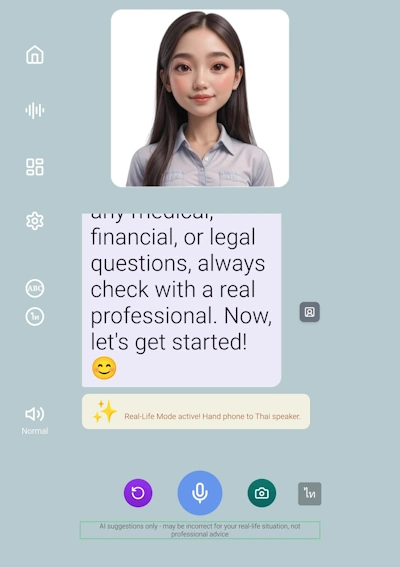
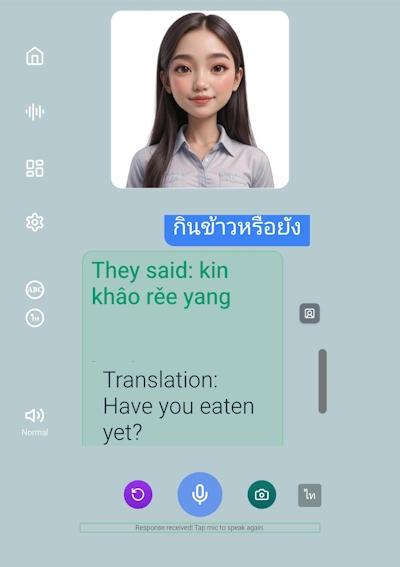
Modalità IRL
Modalità nella vita reale. Passa il telefono a un madrelingua — parla nella sua lingua e il tuo insegnante IA traduce quello che ha detto e ti suggerisce come rispondere in modo naturale. Perfetto per ristoranti, mercati o per esercitarsi con amici del posto.
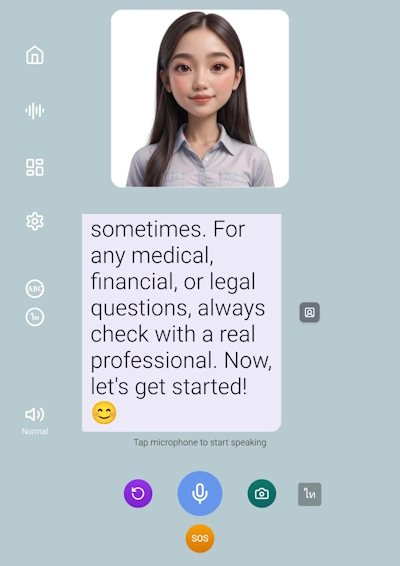
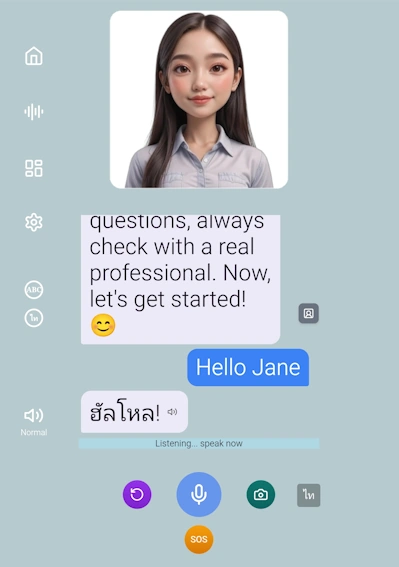
Modalità vivavoce
Sveglia la tua insegnante dicendo "Hello [nome dell'insegnante]". Il microfono rimane aperto e puoi conversare senza interruzioni — come essere in videochiamata con il tuo tutor di lingue IA. Per terminare la chat, di' semplicemente "Goodbye". Disponibile solo con le insegnanti femminili.
Modalità vivavoce — passo dopo passo
Modalità IRL — passo dopo passo
Consigli per ottenere il massimo da ChitrChat
Non è barare — mantiene viva la tua pratica di conversazione con l'IA e ti mostra modi naturali per rispondere.
Fotografare menù, cartelli e oggetti reali trasforma la vita quotidiana in una lezione di lingua. Traduzione in tempo reale integrata nel tuo apprendimento.
Usala quando studi nuovi suoni o grammatica. Torna alla normale quando ti senti sicuro.
Ogni interazione reale con un madrelingua è un'opportunità di lezione dal vivo.
Tocca le parole sottolineate in blu man mano che compaiono — il vocabolario salvato in contesto si ricorda molto meglio che ripassare liste in seguito.
Il modo più immersivo per praticare — come una vera conversazione con il tuo tutor di lingue IA, senza toccare lo schermo.