Choisis ta langue natale
Quand tu ouvres ChitrChat pour la première fois, sélectionne la langue que tu parles au quotidien. Toute l'interface de l'app bascule dans cette langue — si tu choisis le français, tout s'affiche en français.
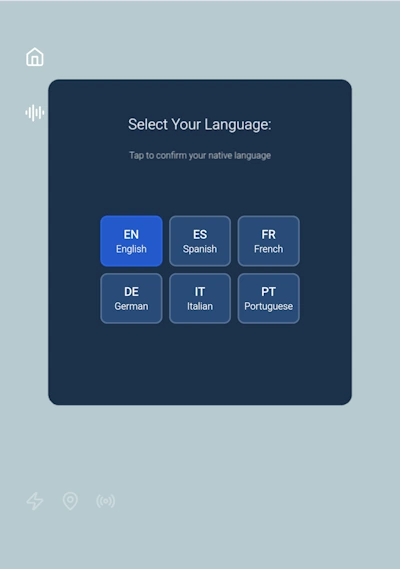
Depuis cet écran, tu peux aussi :
- Icône d'accueil — reviens à l'écran principal de sélection de langue à tout moment.
- Icône de son — active ou désactive la musique de fond.
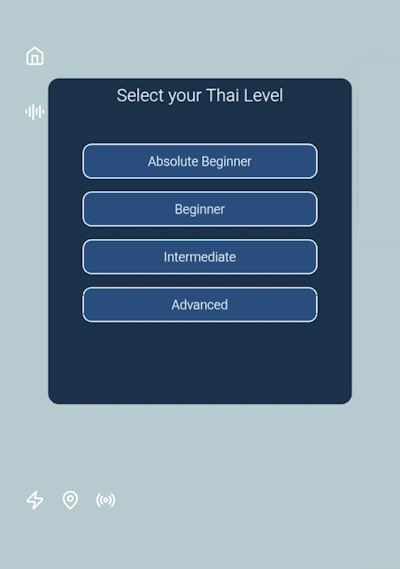
Sélectionne ton niveau
Choisis la langue d'Asie du Sud-Est que tu veux apprendre, puis sélectionne ton niveau. Ton prof d'IA adapte chaque leçon et conversation à ton niveau — que tu démarres le thaï de zéro ou que tu peaufines ton vietnamien en intermédiaire.
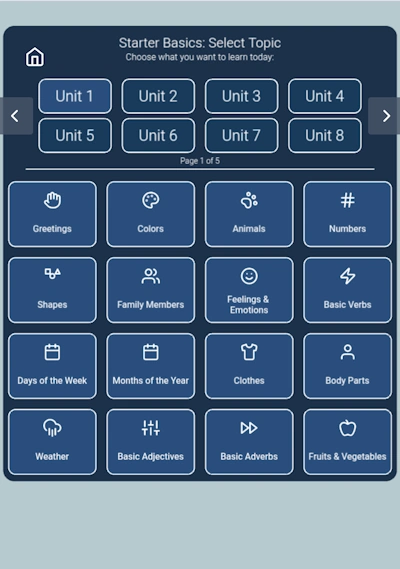
Choisis une unité et un sujet
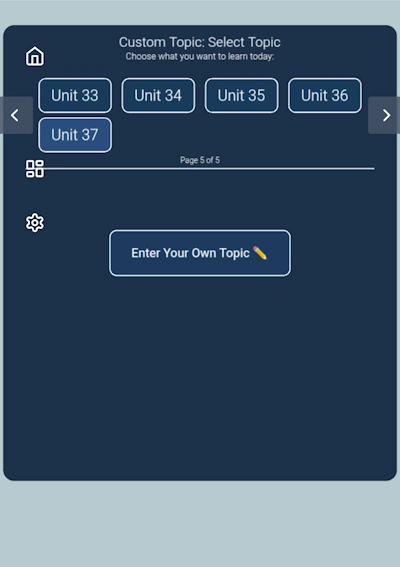
Explore et choisis parmi 35 unités, chacune couvrant un domaine différent de la langue — des phrases de survie du quotidien et la nourriture aux voyages, à la culture et aux affaires. Appuie sur une unité pour voir les sujets disponibles.
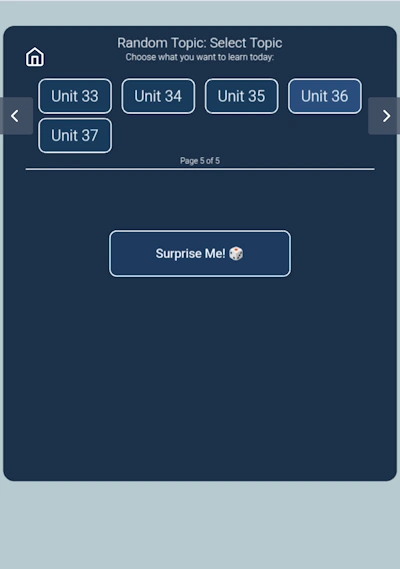
Surprends-moi ! 🎲
Sur la dernière page du sélecteur de sujets (page 5 sur 5), appuie sur Surprends-moi ! pour que ChitrChat choisisse un sujet au hasard. Parfait quand tu veux pratiquer quelque chose d'inattendu ou sortir de ta routine habituelle.
Crée ton propre sujet ✏️
Toujours sur la page 5, appuie sur Crée ton propre sujet pour saisir n'importe quel thème que tu veux pratiquer. Tu veux parler de cuisine, de ton boulot, d'un voyage récent ou de quelque chose que tu as vécu ce jour-là ? Ton tuteur d'IA construira une leçon sur mesure.
Choisis l'objectif de ta leçon
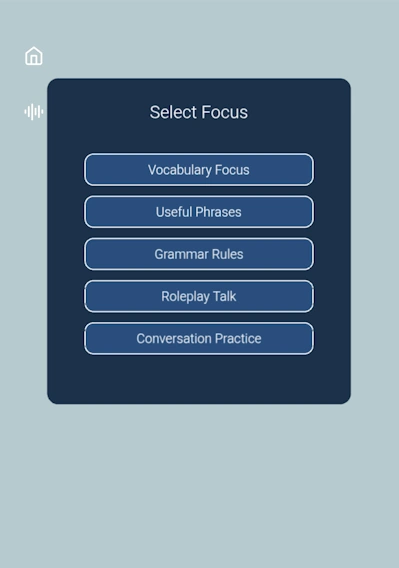
Décide ce que tu veux pratiquer dans ta session de conversation avec l'IA :
- Vocabulaire — apprends et révise des mots avec la répétition espacée
- Phrases utiles — des expressions pratiques du quotidien
- Règles de grammaire — comprends comment fonctionne la langue
- Jeu de rôle — simule des situations de la vie réelle avec ton tuteur d'IA
- Pratique de conversation — discussion libre avec ton prof d'IA
À la fin d'une leçon, dis "Goodbye" et ton prof te donnera un résumé.
Choisis ton prof et ton genre
Choisis ton avatar de prof d'IA — Professeure Jane (féminin) ou Professeur Ben (masculin) — puis sélectionne ton genre : Féminin, Masculin ou Neutre.
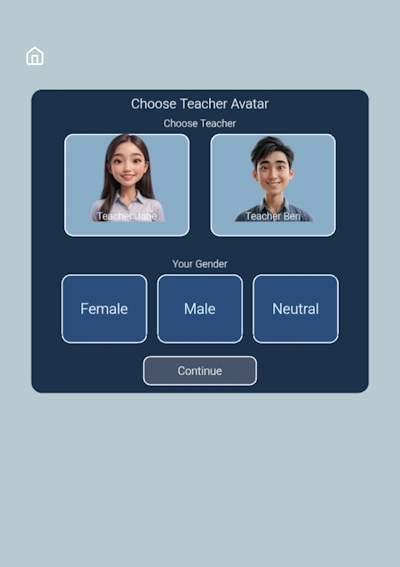
Le sélecteur de genre est important car les profs utilisent des pronoms différents selon ta sélection — c'est particulièrement crucial en thaï et en vietnamien, où l'usage des pronoms est lié au genre et au niveau de politesse. Ton prof d'IA s'adressera toujours à toi de façon naturelle et correcte.
Choisis texte ou chat vocal
Sélectionne comment tu veux interagir avec ton prof d'IA — appuie sur la bulle de texte pour le chat texte ou sur le microphone pour le chat vocal.
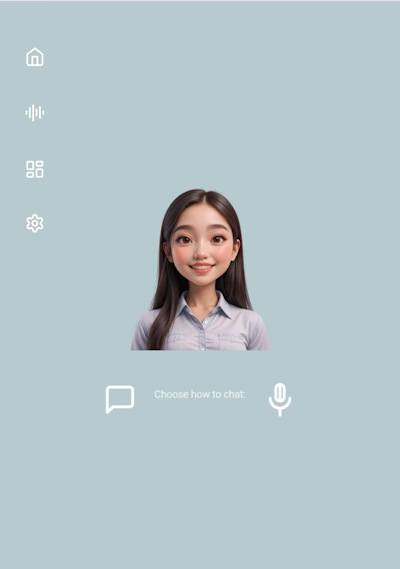
- Icône puzzle — retourne à la sélection des sujets.
- Icône engrenage — retourne au sélecteur de prof/avatar.
Mode chat texte
Tape ton message dans ta langue natale ou dans la langue que tu apprends. Ton prof d'IA répond instantanément.
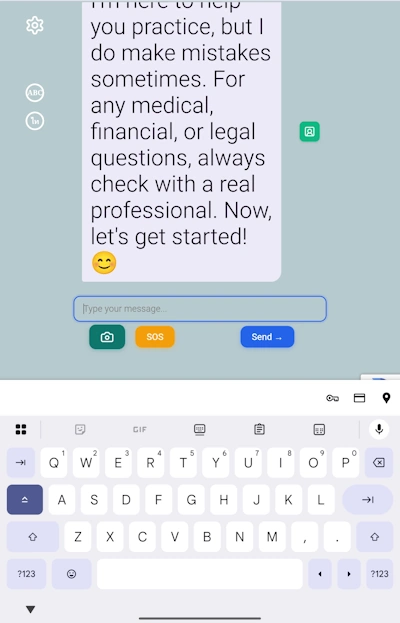
Contrôles de transcription
Deux boutons en haut à gauche contrôlent l'affichage des réponses du prof :
- Bouton ABC (par défaut) — affiche l'écriture cible, la transcription phonétique et la traduction dans ta langue natale côte à côte. Idéal pour les débutants.
- Bouton TH — affiche la réponse uniquement dans le système d'écriture de la langue cible. Recommandé pour les niveaux intermédiaire et avancé.
Contrôles de saisie
- Envoyer — envoie ton message.
- SOS — tu ne sais pas quoi répondre ? Ton tuteur d'IA te suggère une réponse naturelle pour garder la leçon en mouvement.
- Icône caméra — permets à ton prof de voir ce que tu vois. Prends en photo ton environnement, un objet ou du texte (une carte de restaurant, un panneau, une étiquette) et ton prof d'IA construira une conversation autour de l'image. Cette fonction de traduction en temps réel transforme le quotidien en leçon de langue — parfaite pour les voyageurs qui apprennent le thaï ou le vietnamien sur le vif.
Mode chat vocal
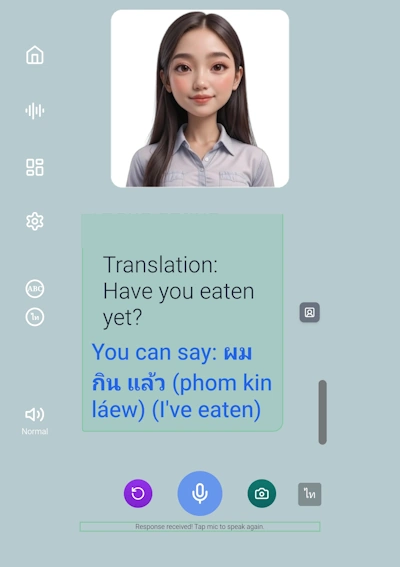
Pratique le thaï à l'oral — ou n'importe quelle langue d'Asie du Sud-Est disponible — avec le mode chat vocal de ChitrChat. C'est l'expérience la plus proche d'une vraie conversation avec un tuteur de langues IA.
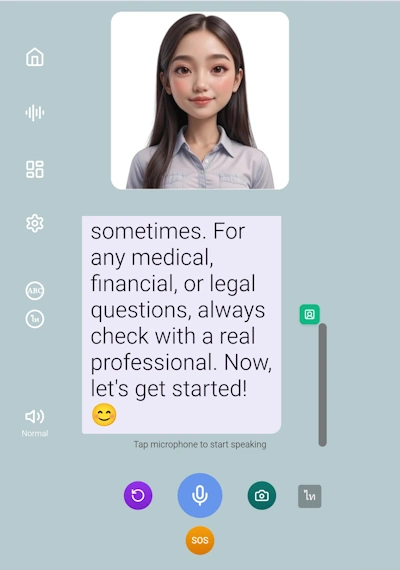
Appuie (ou maintiens appuyé) sur le bouton micro pour parler. Tu peux t'exprimer dans ta langue natale ou dans la langue que tu apprends — ton prof d'IA comprend les deux. Parle clairement ; le micro de l'appareil peut rater des mots dans un environnement bruyant.
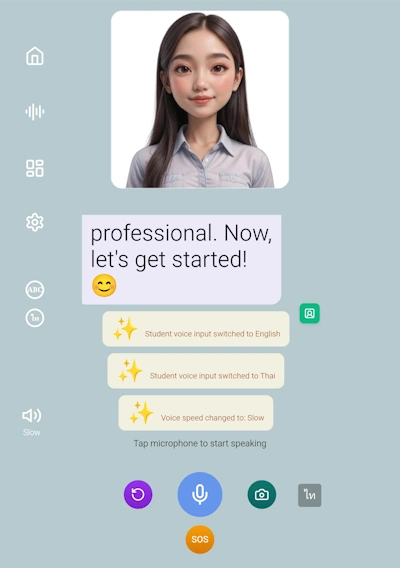
Langue de saisie vocale
Appuie sur le bouton TH (en bas à droite) pour basculer ta saisie vocale entre la langue cible et ta langue natale. Une notification confirme le changement.
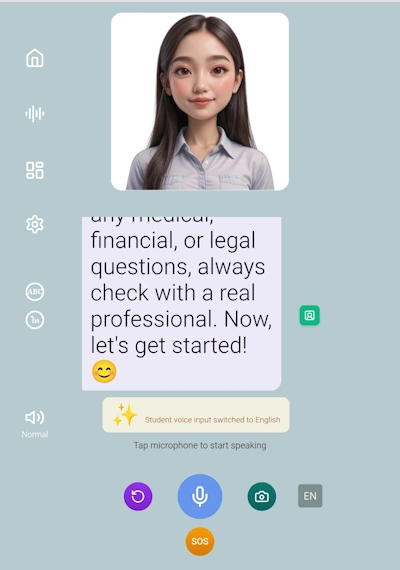
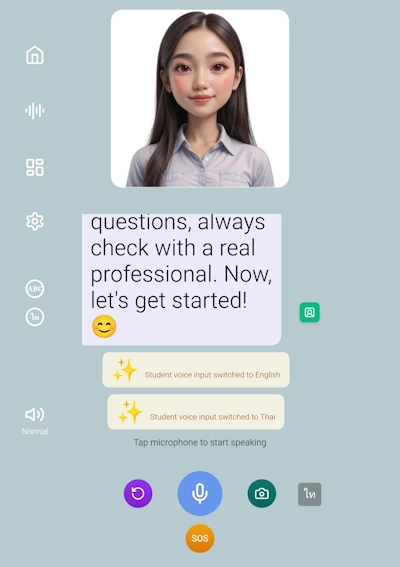
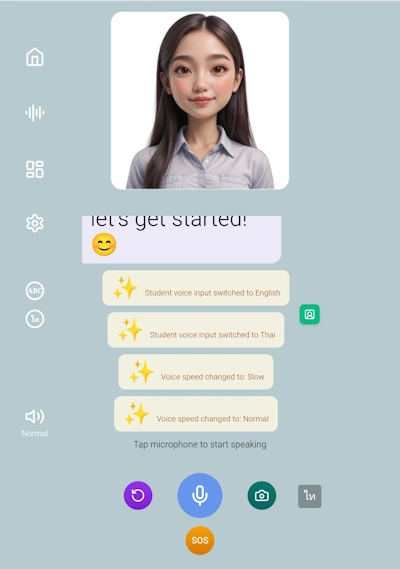
Vitesse de parole du prof
Appuie sur l'icône haut-parleur (en bas à gauche) pour alterner entre la vitesse Normale et Lente. Utilise la vitesse lente pour étudier de nouveaux sons ou de la grammaire ; repasse en normal quand tu te sens à l'aise.
Langue de transcription en mode vocal
Appuie sur le bouton Mode TH pour basculer la transcription à l'écran entre le mode phonétique (ABC) et le mode écriture native (TH), comme en chat texte.
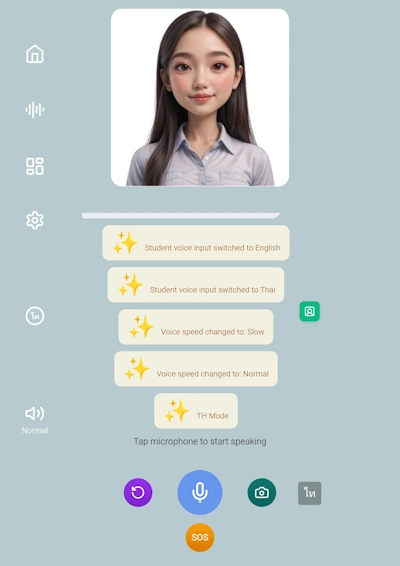
Autres contrôles vocaux
- Bouton replay violet — réécoute la dernière réponse du prof.
- Bouton portrait vert — active ou désactive l'animation de parole du prof. Appuie dessus pour masquer l'animation quand tu n'en as pas besoin, et rappuie dessus quand tu veux voir la bouche de ton prof bouger en synchronisation avec les mots.
- Bouton SOS — comme en mode texte, ton tuteur d'IA te suggère quoi dire ensuite.
Flashcards
Quand ton prof d'IA répond, repère les mots soulignés en bleu dans le chat. Appuie sur n'importe quel mot souligné pour ouvrir une fenêtre affichant le mot, sa prononciation et sa traduction — puis appuie sur + Enregistrer en flashcard pour l'ajouter à ta collection personnelle.
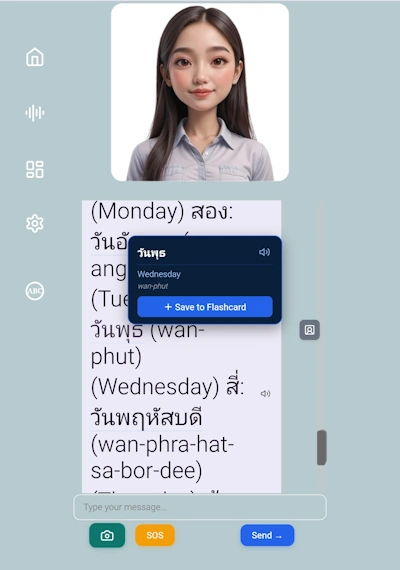
Le système de flashcards à répétition espacée de ChitrChat planifie automatiquement les révisions pour que tu revoies les mots juste avant de les oublier — l'une des méthodes les plus efficaces pour retenir le vocabulaire à long terme. Révise tes mots enregistrés à tout moment depuis la section Flashcards.
Fonctions rapides
Trois icônes de raccourci te permettent d'accéder rapidement aux fonctionnalités les plus puissantes de ChitrChat.
Chat rapide
Passe directement au sélecteur de prof et lance une conversation avec l'IA — sans choisir d'unité, de sujet ou d'objectif. Idéal quand tu veux juste parler sans configurer une leçon structurée.
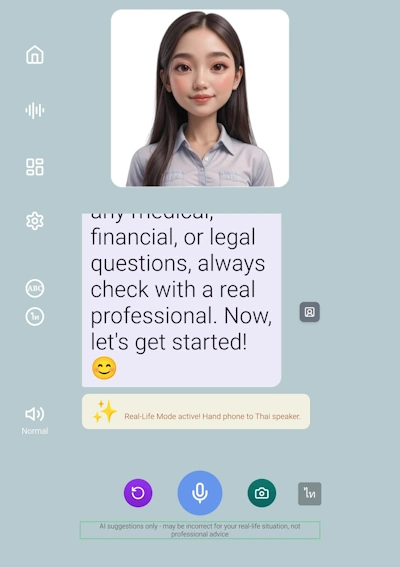
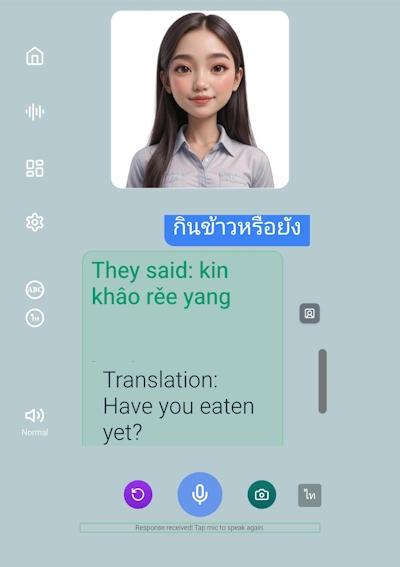
Mode IRL
Mode dans la vraie vie. Passe ton téléphone à un locuteur natif — il parle dans sa langue et ton prof d'IA traduit ce qu'il a dit et te suggère comment répondre naturellement. Parfait pour les restaurants, les marchés ou pour pratiquer avec des amis locaux.
Mode mains libres
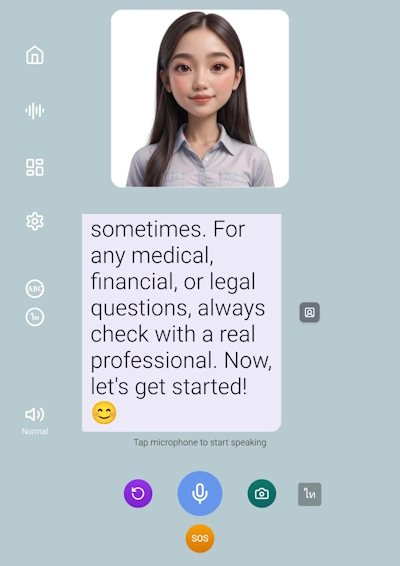
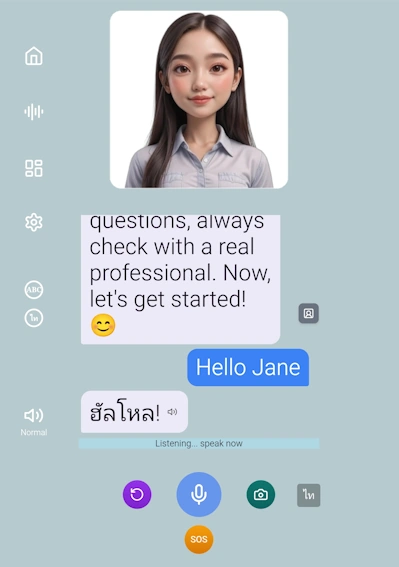
Réveille ta prof en disant "Hello [nom de la prof]". Le micro reste ouvert et tu peux converser sans interruption — comme être en appel vidéo avec ton tuteur de langues IA. Pour terminer le chat, dis simplement "Goodbye". Disponible uniquement avec les profs féminines.
Mode mains libres — étape par étape
Mode IRL — étape par étape
Conseils pour tirer le meilleur de ChitrChat
Ce n'est pas tricher — ça maintient ta pratique de conversation en mouvement et te montre des façons naturelles de répondre.
Photographier de vrais menus, panneaux et objets transforme le quotidien en leçon de langue. La traduction en temps réel intégrée à ton apprentissage.
Utilise-la pour étudier de nouveaux sons ou de la grammaire. Repasse en normal quand tu te sens à l'aise.
Chaque interaction réelle avec un locuteur natif est une opportunité de leçon en direct.
Appuie sur les mots soulignés en bleu au fil de la conversation — le vocabulaire enregistré en contexte est bien plus mémorable que des listes à revoir plus tard.
La façon la plus immersive de pratiquer — comme une vraie conversation avec ton tuteur de langues IA, sans toucher l'écran.