Elige tu idioma nativo
Al abrir ChitrChat por primera vez, selecciona el idioma que hablas en el día a día. La interfaz completa de la app cambia a ese idioma — si eliges español, todo se muestra en español.
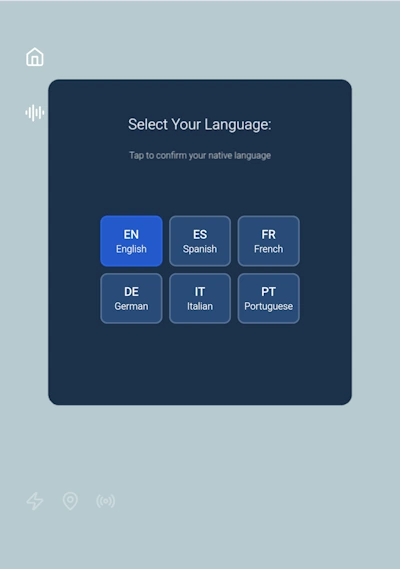
Desde esta pantalla también puedes:
- Icono de inicio — te lleva de vuelta a la pantalla principal de selección de idioma en cualquier momento.
- Icono de sonido — activa o desactiva la música de fondo.
Selecciona tu nivel
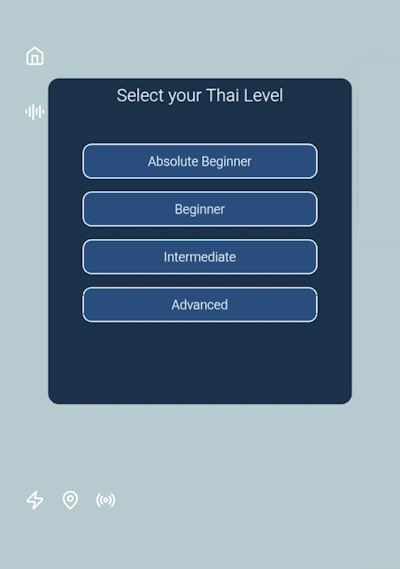
Elige el idioma del Sudeste Asiático que quieres aprender y luego selecciona tu nivel de dominio. Tu profesor de IA adapta cada lección y conversación a tu nivel — tanto si eres principiante aprendiendo tailandés por primera vez como si eres un estudiante intermedio puliendo tu vietnamita.
Selecciona una unidad y un tema
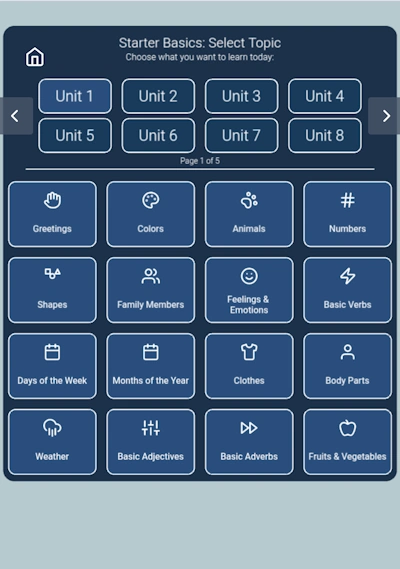
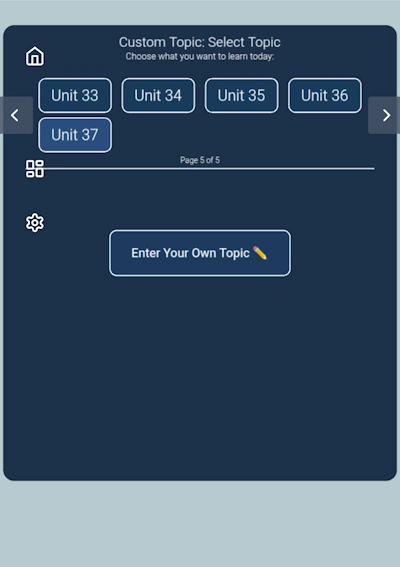
Explora y elige entre 35 unidades, cada una dedicada a un área diferente del idioma — desde frases básicas de supervivencia y comida hasta viajes, cultura y negocios. Toca una unidad para ver los temas disponibles.
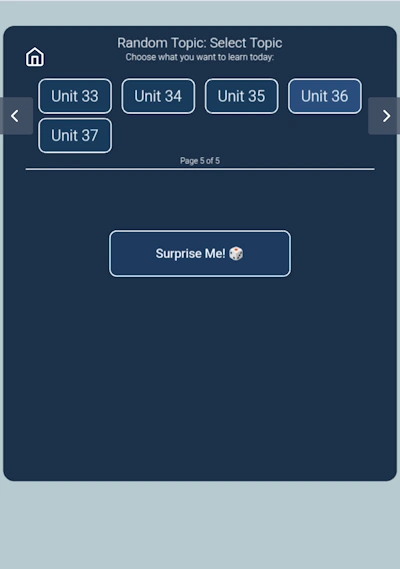
¡Sorpréndeme! 🎲
En la última página del selector de temas (página 5 de 5), toca ¡Sorpréndeme! para que ChitrChat elija un tema al azar. Ideal cuando quieres practicar algo inesperado o salir de tu rutina habitual.
Escribe tu propio tema ✏️
También en la página 5, toca Escribe tu propio tema para introducir cualquier asunto que quieras practicar. ¿Quieres hablar de cocina, tu trabajo, un viaje reciente o algo que viviste ese día? Tu tutor de IA construirá una lección a tu medida.
Elige el enfoque de tu lección
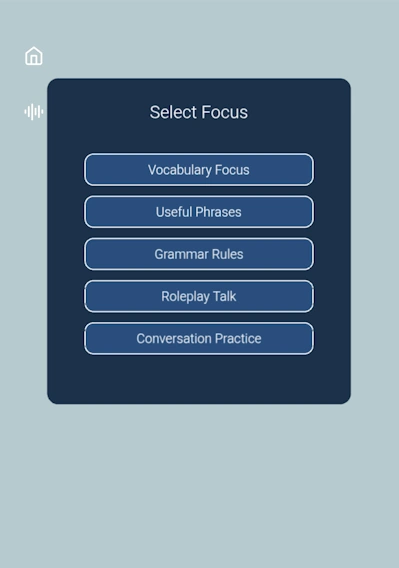
Decide qué quieres practicar en tu sesión de conversación con IA:
- Vocabulario — aprende y repasa palabras con repetición espaciada
- Frases útiles — expresiones prácticas del día a día
- Reglas gramaticales — comprende cómo funciona el idioma
- Juego de rol — simula situaciones de la vida real con tu tutor de IA
- Práctica de conversación — charla libre con tu profesor de IA
Al terminar cualquier lección, di "Goodbye" y tu profesor te dará un resumen.
Selecciona tu profesor y género
Elige tu avatar de profesor de IA — Profesora Jane (femenino) o Profesor Ben (masculino) — y luego selecciona tu género: Femenino, Masculino o Neutro.
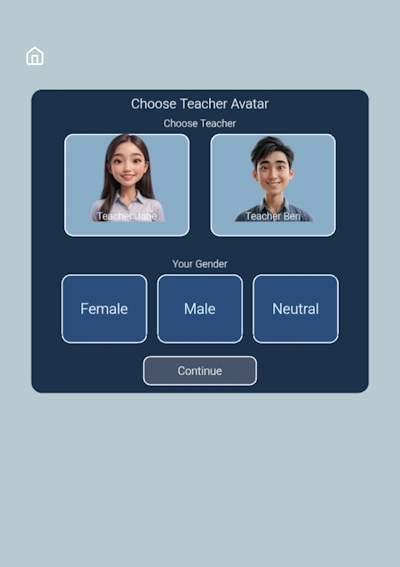
El selector de género es importante porque los profesores utilizan distintos pronombres al dirigirse a ti — especialmente relevante en tailandés y vietnamita, donde el uso de pronombres está estrechamente ligado al género y al nivel de cortesía. Tu profesor de IA siempre te hablará de forma natural y correcta según tu selección.
Elige texto o chat de voz
Selecciona cómo quieres interactuar con tu profesor de IA — toca el bocadillo de texto para el chat de texto o el micrófono para el chat de voz.
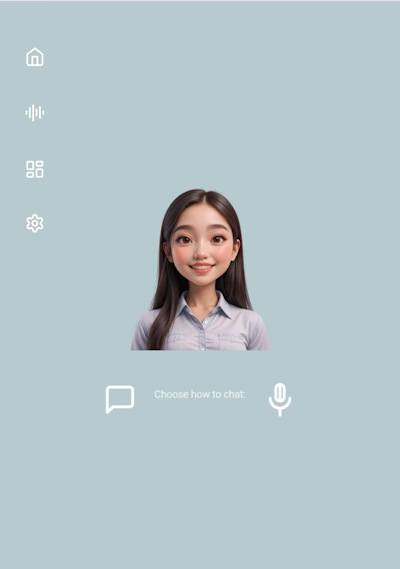
- Icono de puzzle — vuelve a la selección de temas.
- Icono de engranaje — vuelve al selector de profesor/avatar.
Modo de chat de texto
Escribe tu mensaje en tu idioma nativo o en el idioma que estás aprendiendo. Tu profesor de IA responde al instante.
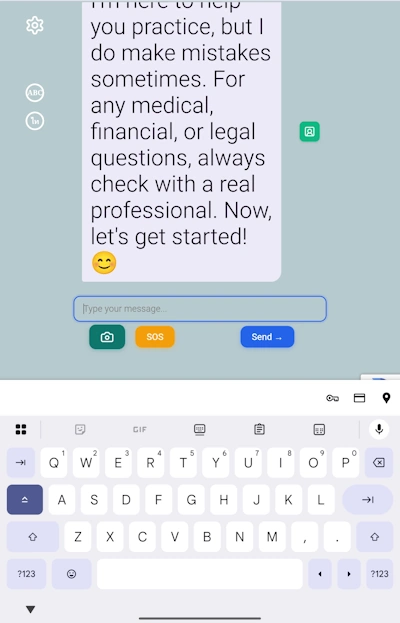
Controles de transcripción
Dos botones en la parte superior izquierda controlan cómo se muestra la respuesta del profesor:
- Botón ABC (predeterminado) — muestra el sistema de escritura de destino, la transcripción fonética y la traducción a tu idioma nativo juntos. Ideal para nuevos estudiantes.
- Botón TH — muestra la respuesta únicamente en el sistema de escritura del idioma de destino. Recomendado para estudiantes de nivel intermedio y avanzado.
Controles de entrada
- Enviar — envía tu mensaje.
- SOS — ¿no sabes qué responder? Tu tutor de IA te sugerirá una respuesta natural para mantener la lección en marcha.
- Icono de cámara — permite que tu profesor vea lo que tú ves. Fotografía tu entorno, un objeto o un texto (una carta de restaurante, un cartel, una etiqueta) y tu profesor de IA construirá una conversación a partir de la imagen. Esta función de traducción en tiempo real convierte la vida cotidiana en una lección de idiomas — perfecta para viajeros que aprenden tailandés o vietnamita sobre la marcha.
Modo de chat de voz
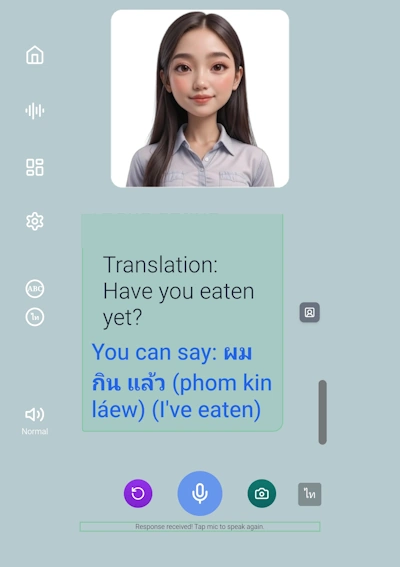
Practica tailandés hablado — o cualquier otro idioma del Sudeste Asiático compatible — con el modo de chat de voz de ChitrChat. Es la experiencia más parecida a una conversación real con un tutor de idiomas con IA.
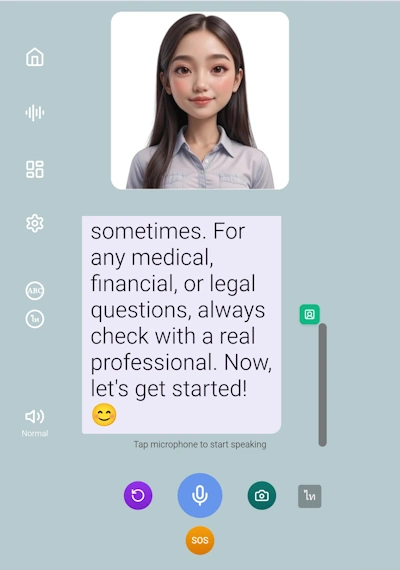
Toca (o mantén pulsado) el botón de micrófono para hablar. Puedes hablar en tu idioma nativo o en el idioma que estás aprendiendo — tu profesor de IA entiende ambos. Habla con claridad; el micrófono del dispositivo puede perder palabras en entornos ruidosos.
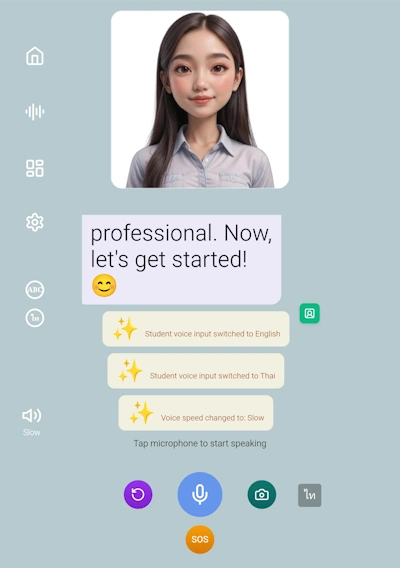
Idioma de entrada de voz
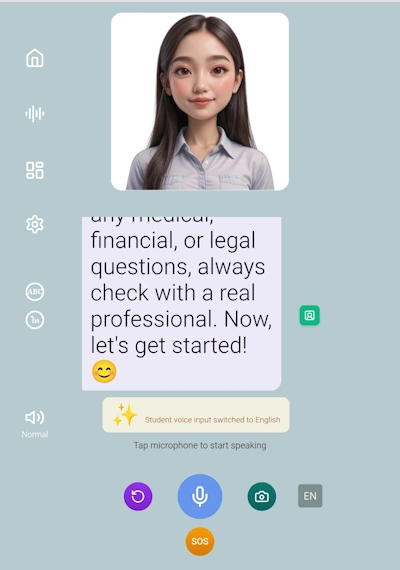
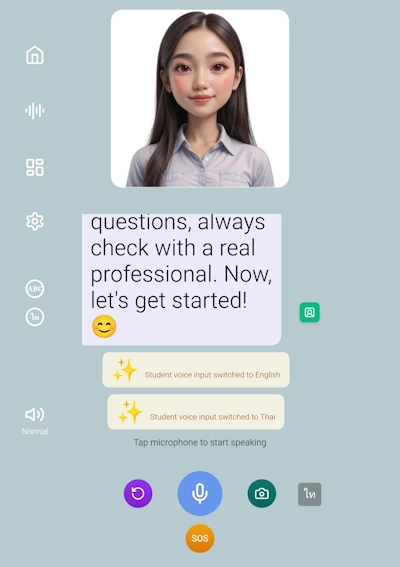
Toca el botón TH (parte inferior derecha) para cambiar tu entrada de voz entre el idioma de destino y tu idioma nativo. Una notificación de estado confirma el cambio.
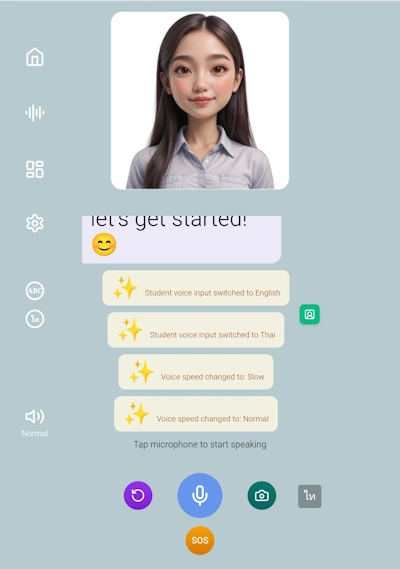
Velocidad de habla del profesor
Toca el icono de altavoz (parte inferior izquierda) para alternar entre velocidad Normal y Lenta. Usa la velocidad lenta cuando estudies nuevos sonidos o gramática; vuelve a la normal cuando te sientas cómodo.
Idioma de transcripción en modo de voz
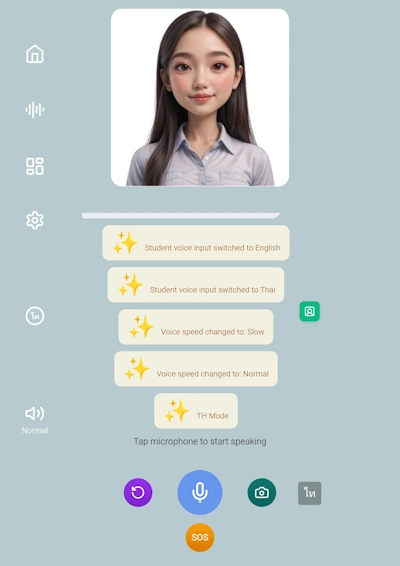
Toca el botón Modo TH para cambiar la transcripción en pantalla entre el modo fonético (ABC) y el modo de escritura nativa (TH), igual que en el chat de texto.
Otros controles de voz
- Botón de repetición morado — escucha de nuevo la última respuesta del profesor.
- Botón de retrato verde — activa o desactiva la animación de habla del profesor. Tócalo para ocultar la animación cuando no la necesites, y vuelve a tocarlo cuando quieras ver la boca de tu profesor moviéndose en sincronía con las palabras.
- Botón SOS — igual que en el modo de texto; tu tutor de IA te sugiere qué decir a continuación.
Tarjetas de vocabulario
A medida que tu profesor de IA responde, busca las palabras subrayadas en azul en el chat. Toca cualquier palabra subrayada para ver una ventana emergente con la palabra, su pronunciación y traducción — luego toca + Guardar en tarjeta para añadirla a tu colección personal.
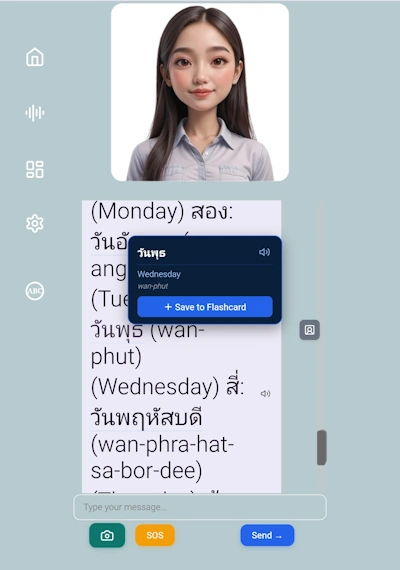
El sistema integrado de tarjetas con repetición espaciada de ChitrChat programa automáticamente los repasos para que veas las palabras justo antes de que las olvides — uno de los métodos más eficaces para retener vocabulario a largo plazo. Repasa tus palabras guardadas en cualquier momento desde la sección de Tarjetas.
Funciones rápidas
Tres iconos de acceso directo te permiten acceder rápidamente a las funciones más potentes de ChitrChat para el mundo real.
Chat rápido
Omite la selección de unidad, tema y enfoque. Ve directamente al selector de profesor y empieza a practicar conversación con IA — ideal cuando simplemente quieres hablar sin configurar una lección estructurada.
Modo IRL
Modo en la vida real. Dale tu teléfono a un hablante nativo — él habla en su idioma y tu profesor de IA traduce lo que dijo y te sugiere cómo responder de forma natural. Perfecto para restaurantes, mercados o practicar con amigos locales.
Modo manos libres
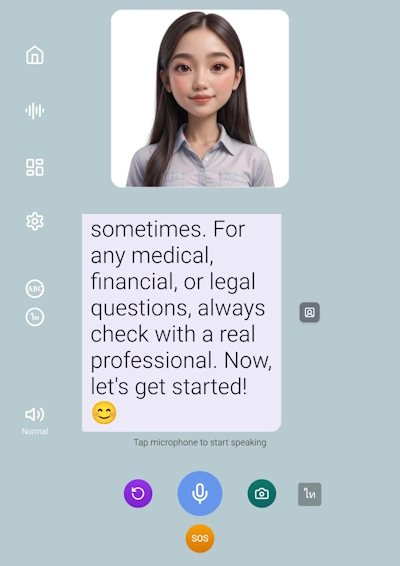
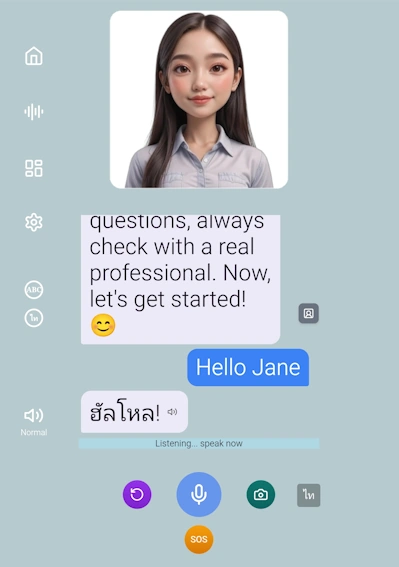
Despierta a tu profesora diciendo "Hello [nombre de la profesora]". El micrófono permanece abierto y puedes conversar sin parar — como estar en una videollamada con tu tutor de idiomas con IA. Para terminar el chat, solo di "Goodbye". Disponible solo con profesoras.
Modo manos libres — paso a paso
Modo IRL — paso a paso
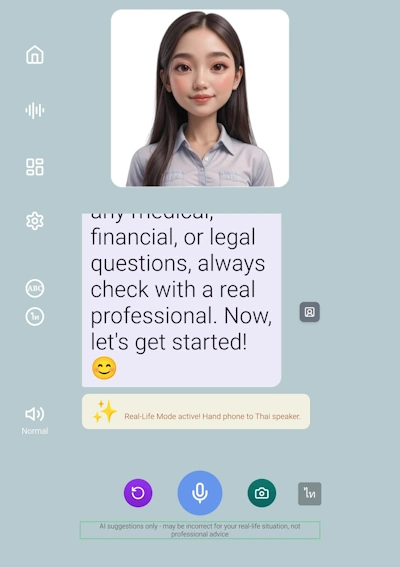
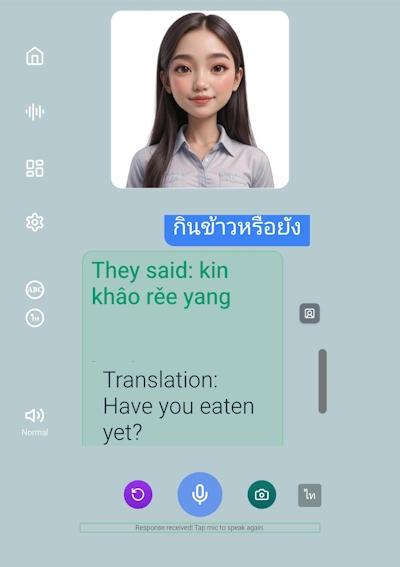
Consejos para sacar el máximo partido a ChitrChat
No es hacer trampa — mantiene tu práctica de conversación con IA en marcha y te muestra formas naturales de responder.
Fotografiar menús, carteles y objetos reales convierte la vida cotidiana en una lección de idiomas. Traducción en tiempo real integrada en tu aprendizaje.
Úsala cuando estudies nueva gramática o sonidos desconocidos. Vuelve a la velocidad normal cuando te sientas cómodo.
Cada interacción en el mundo real con un hablante nativo es una oportunidad de lección en directo.
Toca las palabras subrayadas en azul mientras aparecen — el vocabulario guardado en contexto se recuerda mucho mejor que repasar listas más tarde.
La forma más inmersiva de practicar — como una conversación real con tu tutor de idiomas con IA, sin necesidad de tocar la pantalla.