Wähl deine Muttersprache
Wenn du ChitrChat zum ersten Mal öffnest, wählst du die Sprache, die du im Alltag sprichst. Die gesamte App-Oberfläche wechselt in diese Sprache — wählst du Deutsch, wird alles auf Deutsch angezeigt.
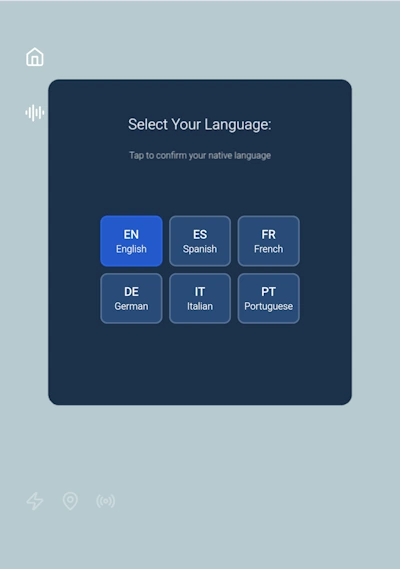
Von diesem Bildschirm aus kannst du außerdem:
- Startseiten-Symbol — bringt dich jederzeit zurück zum Hauptauswahlbildschirm.
- Sound-Symbol — schaltet die Hintergrundmusik ein oder aus.
Wähl dein Niveau
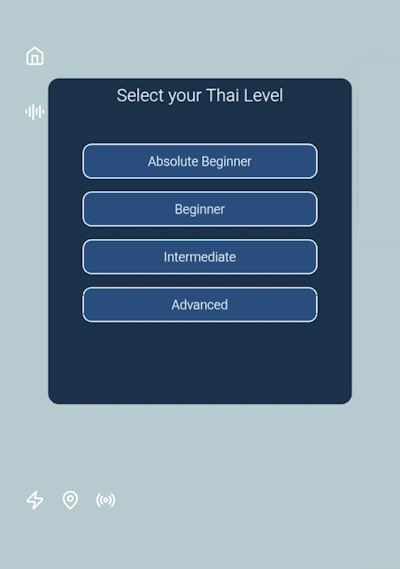
Wähl die südostasiatische Sprache, die du lernen möchtest, und dann dein Sprachniveau. Deine KI-Lehrkraft passt jede Lektion und jedes Gespräch an dein Niveau an — egal ob du Thai als Anfänger lernst oder dein Vietnamesisch als Fortgeschrittener verfeinerst.
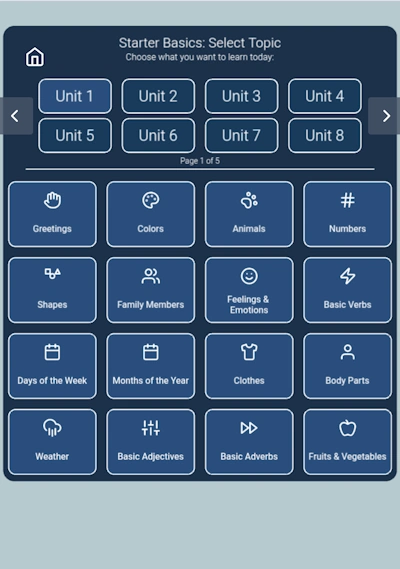
Wähl eine Einheit und ein Thema
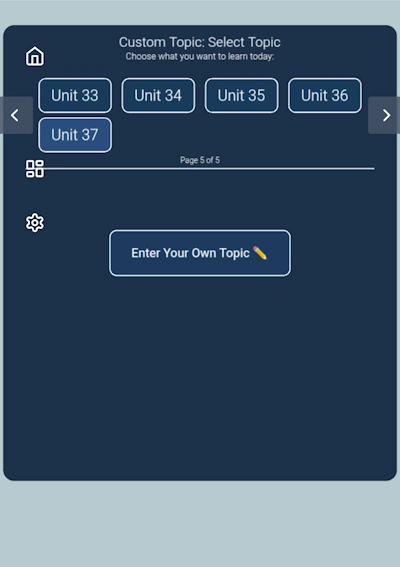
Stöber durch 35 Einheiten, die jeweils einen anderen Bereich der Sprache abdecken — von alltäglichen Grundphrasen und Essen bis hin zu Reisen, Kultur und Business. Tippe auf eine Einheit, um die verfügbaren Themen zu sehen.
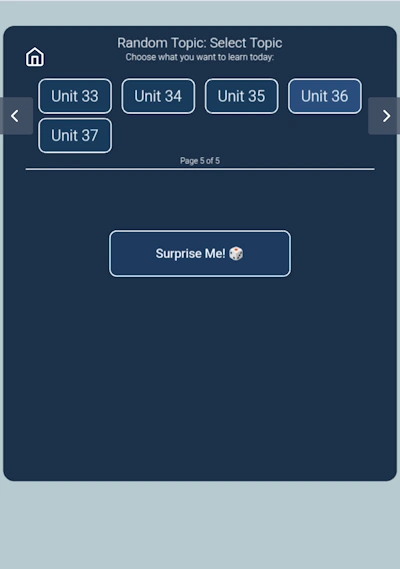
Überrasch mich! 🎲
Auf der letzten Seite der Themenauswahl (Seite 5 von 5) tippst du auf Überrasch mich! und ChitrChat wählt zufällig ein Thema für dich aus. Perfekt, wenn du etwas Unerwartetes üben oder einfach mal was Neues ausprobieren möchtest.
Eigenes Thema eingeben ✏️
Ebenfalls auf Seite 5: Tippe auf Eigenes Thema eingeben, um ein beliebiges Thema einzutippen, das du üben möchtest. Möchtest du über Kochen, deinen Job, eine Reise oder etwas sprechen, das du heute erlebt hast? Dein KI-Tutor baut eine Lektion ganz nach deinen Wünschen auf.
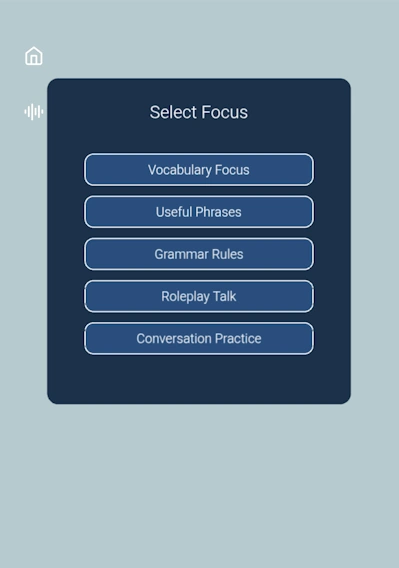
Wähl deinen Lernfokus
Entscheide, was du in deiner KI-Gesprächssitzung üben möchtest:
- Vokabeln — lerne und wiederhole Wörter mit dem Spaced-Repetition-System
- Nützliche Phrasen — praktische Ausdrücke für den Alltag
- Grammatikregeln — versteh, wie die Sprache funktioniert
- Rollenspiel — simuliere Alltagssituationen mit deinem KI-Tutor
- Konversationsübung — freies Gespräch mit deiner KI-Lehrkraft
Sag am Ende einer Lektion einfach "Goodbye" und dein Lehrer gibt dir eine Zusammenfassung.
Wähl deine Lehrkraft und dein Geschlecht
Wähl deinen KI-Lehrkraft-Avatar — Lehrerin Jane (weiblich) oder Lehrer Ben (männlich) — und dann dein Geschlecht: Weiblich, Männlich oder Neutral.
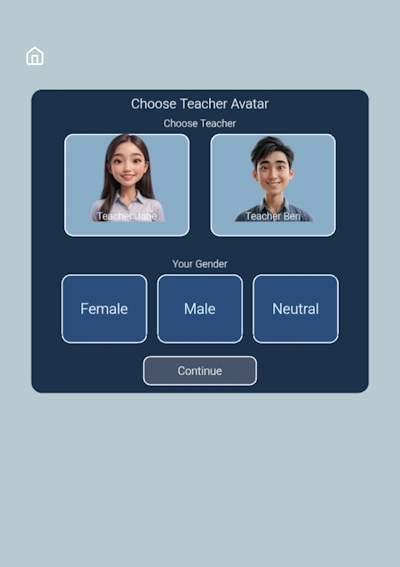
Die Geschlechtsauswahl ist wichtig, weil die Lehrkraft dich je nach Auswahl mit unterschiedlichen Pronomen anspricht — besonders entscheidend im Thailändischen und Vietnamesischen, wo der Pronomengebrauch eng mit Geschlecht und Höflichkeitsstufe verbunden ist. Deine KI-Lehrkraft spricht dich immer natürlich und korrekt an.
Text- oder Sprach-Chat wählen
Wähl, wie du mit deiner KI-Lehrkraft interagieren möchtest — tippe auf die Sprechblase für Text-Chat oder auf das Mikrofon für Sprach-Chat.
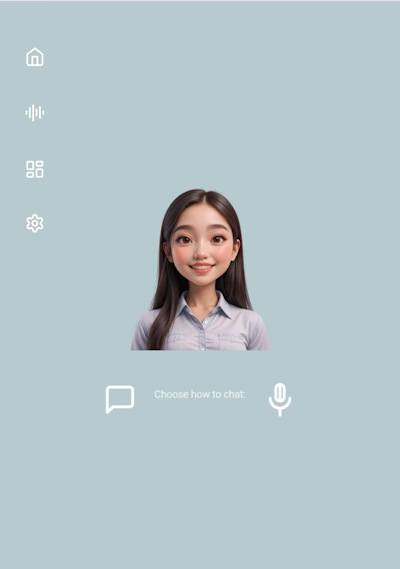
- Puzzle-Symbol — zurück zur Themenauswahl.
- Zahnrad-Symbol — zurück zur Lehrkraft-/Avatar-Auswahl.
Text-Chat-Modus
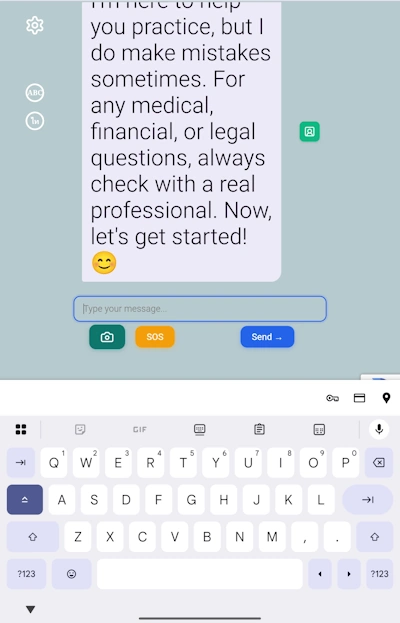
Tippe deine Nachricht in deiner Muttersprache oder in der Sprache, die du lernst. Deine KI-Lehrkraft antwortet sofort.
Transkript-Steuerung
Zwei Schaltflächen oben links bestimmen, wie die Antwort der Lehrkraft angezeigt wird:
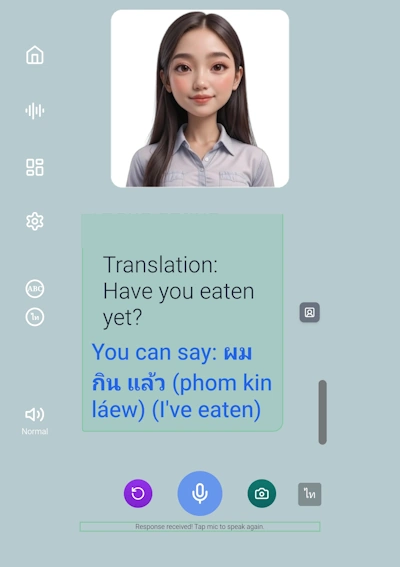
- ABC-Schaltfläche (Standard) — zeigt das Zielsprachskript, die phonetische Umschrift und die Übersetzung in deine Muttersprache nebeneinander. Ideal für Anfänger.
- TH-Schaltfläche — zeigt die Antwort nur im Schriftsystem der Zielsprache. Empfohlen für Mittel- und Fortgeschrittene.
Eingabesteuerung
- Senden — schickt deine Nachricht ab.
- SOS — weißt du nicht, was du antworten sollst? Dein KI-Tutor schlägt dir eine natürliche Antwort vor, damit das Gespräch weiterläuft.
- Kamera-Symbol — lass deine Lehrkraft sehen, was du siehst. Fotografiere deine Umgebung, einen Gegenstand oder Text (eine Speisekarte, ein Schild, ein Etikett) und deine KI-Lehrkraft baut ein Gespräch rund um das Bild auf. Diese Echtzeit-Übersetzungsfunktion macht den Alltag zur Sprachstunde — perfekt für Reisende, die unterwegs Thailändisch oder Vietnamesisch lernen.
Sprach-Chat-Modus
Übe Thailändisch mündlich — oder eine andere verfügbare südostasiatische Sprache — mit dem Sprach-Chat-Modus von ChitrChat. Das ist die Erfahrung, die einem echten Gespräch mit einem KI-Sprachtutor am nächsten kommt.
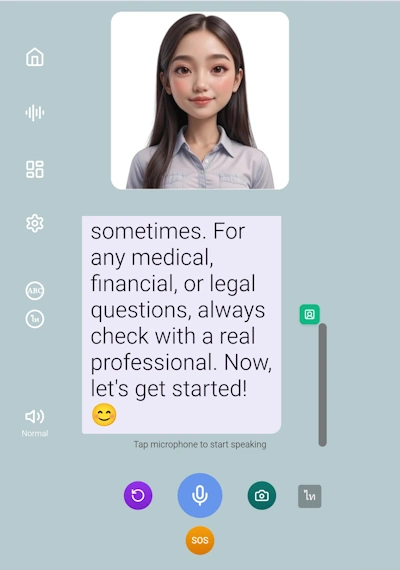
Tippe (oder halte) die Mikrofon-Schaltfläche gedrückt, um zu sprechen. Du kannst in deiner Muttersprache oder in der Sprache sprechen, die du lernst — deine KI-Lehrkraft versteht beides. Sprich deutlich; das Gerätemikrofon kann in lauter Umgebung Wörter überhören.
Spracheingabesprache
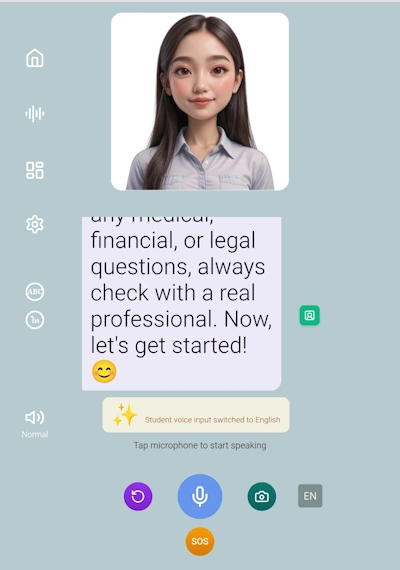
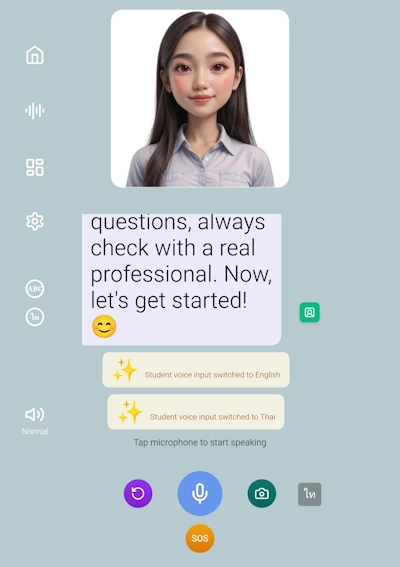
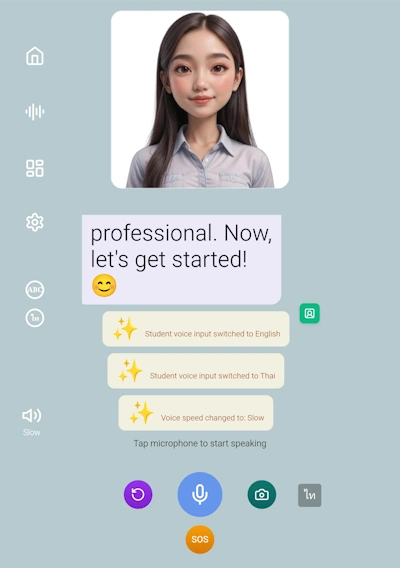
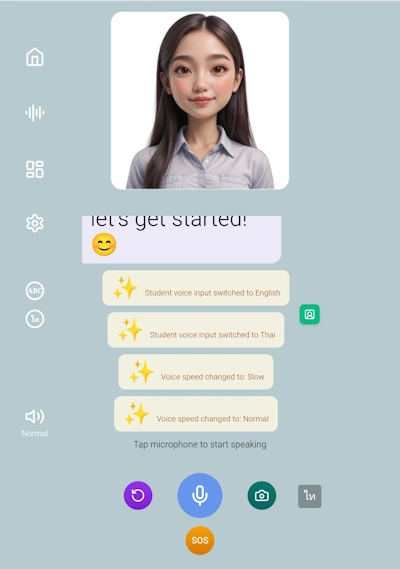
Tippe auf die TH-Schaltfläche (unten rechts), um deine Spracheingabe zwischen der Zielsprache und deiner Muttersprache zu wechseln. Eine Statusmeldung bestätigt den Wechsel.
Sprechgeschwindigkeit der Lehrkraft
Tippe auf das Lautsprecher-Symbol (unten links), um zwischen Normaler und Langsamer Geschwindigkeit zu wechseln. Nutze die langsame Geschwindigkeit beim Üben neuer Laute oder Grammatik; wechsle zurück, wenn du dich sicher fühlst.
Transkriptsprache im Sprach-Modus
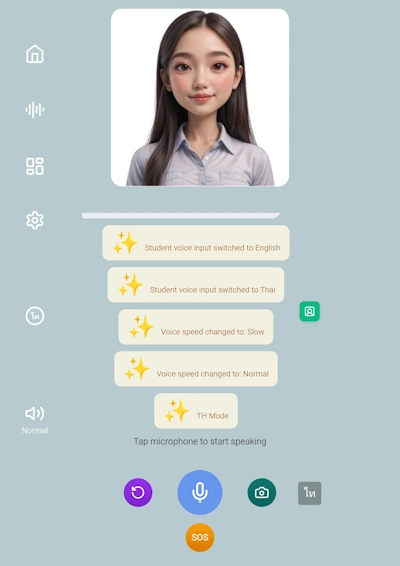
Tippe auf die TH-Modus-Schaltfläche, um das Bildschirmtranskript zwischen phonetischem Modus (ABC) und nativem Schriftmodus (TH) umzuschalten — genau wie im Text-Chat.
Weitere Sprach-Steuerung
- Violette Wiederholen-Schaltfläche — hör dir die letzte Antwort der Lehrkraft nochmal an.
- Grüne Porträt-Schaltfläche — schaltet die Sprechanimation der Lehrkraft ein oder aus. Tippe darauf, um die Animation auszublenden, wenn du sie gerade nicht brauchst — und tippe erneut, wenn du sehen möchtest, wie sich der Mund deiner Lehrkraft mit den Wörtern bewegt.
- SOS-Schaltfläche — wie im Text-Modus schlägt dein KI-Tutor vor, was du als Nächstes sagen kannst.
Karteikarten
Wenn deine KI-Lehrkraft antwortet, achte auf blau unterstrichene Wörter im Chat. Tippe auf ein unterstrichenes Wort, um ein Popup mit dem Wort, seiner Aussprache und Übersetzung zu öffnen — dann tippe auf + Als Karteikarte speichern, um es zu deiner persönlichen Sammlung hinzuzufügen.
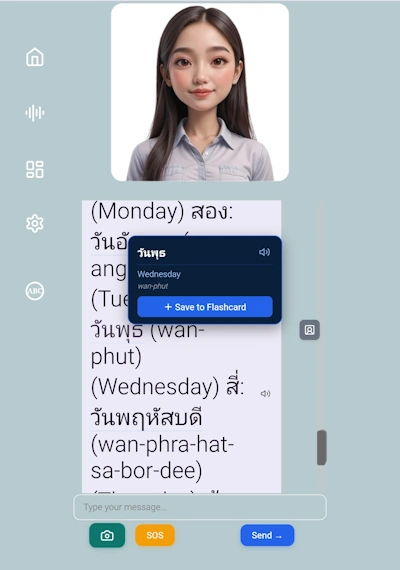
Das integrierte Karteikarten-System mit Spaced Repetition von ChitrChat plant automatisch Wiederholungen, sodass du Wörter genau dann wieder siehst, bevor du sie vergisst — eine der effektivsten Methoden für langfristiges Vokabellernen. Schau dir deine gespeicherten Wörter jederzeit im Bereich Karteikarten an.
Schnellfunktionen
Drei Schnellzugriff-Symbole geben dir schnellen Zugang zu ChitrChats leistungsstärksten Funktionen für den Alltag.
Schnell-Chat
Überspring Einheit, Thema und Fokus — geh direkt zur Lehrkraftauswahl und starte ein Gespräch mit der KI. Ideal, wenn du einfach losreden möchtest, ohne eine strukturierte Lektion einzurichten.
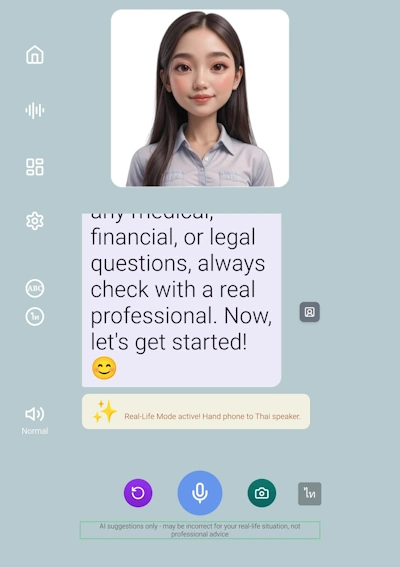
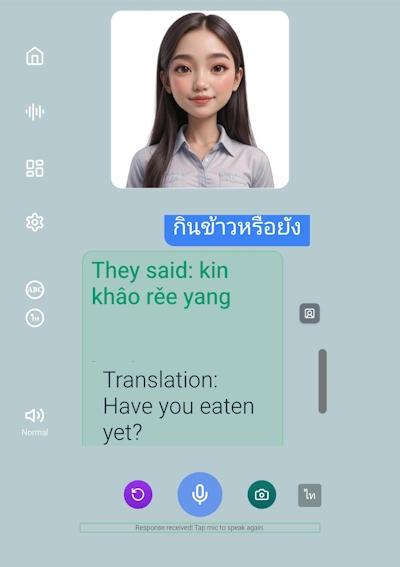
IRL-Modus
Im-echten-Leben-Modus. Gib dein Handy einem Muttersprachler — er spricht in seiner Sprache, deine KI-Lehrkraft übersetzt, was gesagt wurde, und schlägt vor, wie du natürlich antworten kannst. Perfekt für Restaurants, Märkte oder das Üben mit lokalen Freunden.
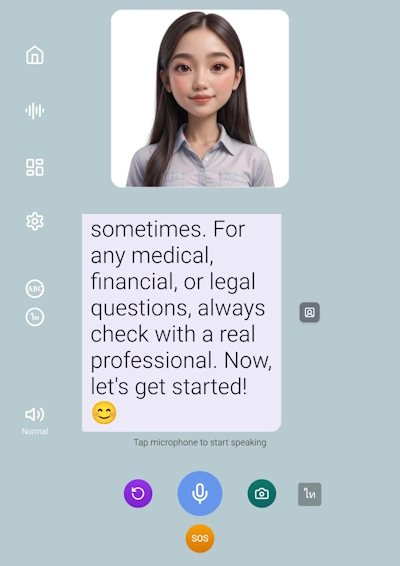
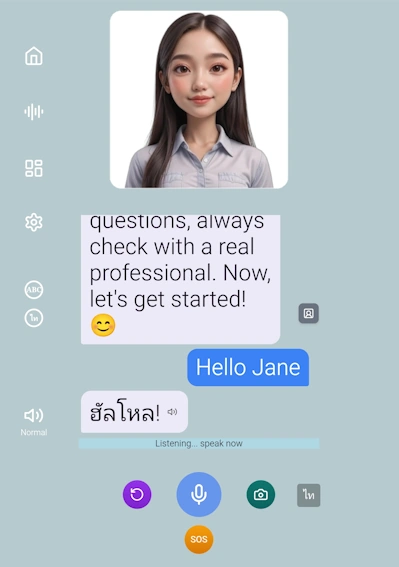
Freisprechmodus
Weck deine Lehrerin mit "Hello [Name der Lehrerin]". Das Mikrofon bleibt offen und du kannst ohne Unterbrechung sprechen — wie ein Videoanruf mit deinem KI-Sprachtutor. Nur bei weiblichen Lehrkräften verfügbar.
Freisprechmodus — Schritt für Schritt
IRL-Modus — Schritt für Schritt
Tipps, um das Beste aus ChitrChat herauszuholen
Das ist kein Schummeln — es hält deine KI-Gesprächsübung am Laufen und zeigt dir natürliche Antwortmöglichkeiten.
Echte Speisekarten, Schilder und Gegenstände zu fotografieren verwandelt den Alltag in eine Sprachstunde. Echtzeit-Übersetzung direkt in deinem Lernalltag.
Nutz sie beim Üben neuer Laute oder Grammatik. Wechsle zurück zu Normal, wenn du dich sicher fühlst.
Jede echte Begegnung mit einem Muttersprachler ist eine Live-Lernchance.
Tippe auf blau unterstrichene Wörter direkt beim Lesen — im Kontext gespeichertes Vokabular bleibt viel besser hängen als Wortlisten später zu pauken.
Die intensivste Art zu üben — wie ein echtes Gespräch mit deinem KI-Sprachtutor, ganz ohne Bildschirm berühren.